기본 설정
학습 목표
- 설정 메뉴에 접근할 수 있다
- 테마, 언어 등 기본 설정을 변경할 수 있다
- Agent 설정을 이해하고 변경할 수 있다
설정 열기
Antigravity의 모든 설정은 Settings 메뉴에서 관리합니다.
설정에 많은 내용이 있기에 필요한 핵심 내용만 작성했습니다.
단축키로 열기
| 운영체제 | 단축키 |
|---|---|
| Mac | Cmd + , |
| Windows/Linux | Ctrl + , |
메뉴에서 열기

우측 상단의 톱니바퀴 아이콘(Settings)을 클릭합니다.
처음 설정할 것들
Antigravity를 처음 사용한다면 아래 설정부터 확인하세요.
1. 테마 설정
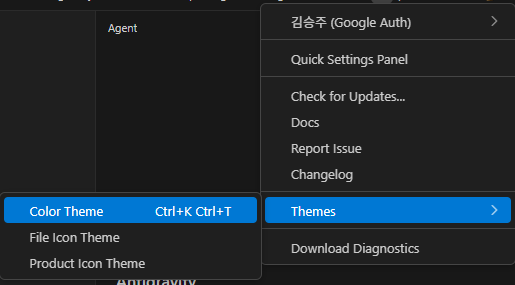
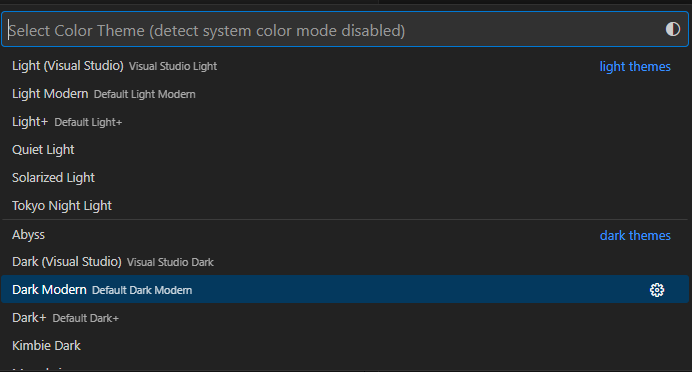
우측 상단의 프로필 아이콘(Settings)을 클릭하여 테마를 설정할 수 있습니다.
2. 폰트 크기
코드를 편하게 읽을 수 있는 크기로 조절하세요.
설정 경로: Settings > Text Editor > Font > Font Size
- 숫자 입력으로 12~24 사이에서 조절
- 추천 크기: 14~16
3. 자동 저장
작업 내용이 자동으로 저장되도록 설정하면 실수로 내용을 잃는 것을 방지할 수 있습니다.
설정 경로: Settings > Commonly Used > Auto Save
| 옵션 | 설명 |
|---|---|
| off | 수동 저장만 사용 |
| afterDelay | 일정 시간 후 자동 저장 (추천) |
| onFocusChange | 다른 파일로 이동할 때 저장 |
Agent 설정
에이전트 모드의 동작 방식을 설정합니다. 이 설정은 AI가 어떻게 작업을 수행할지 결정합니다.
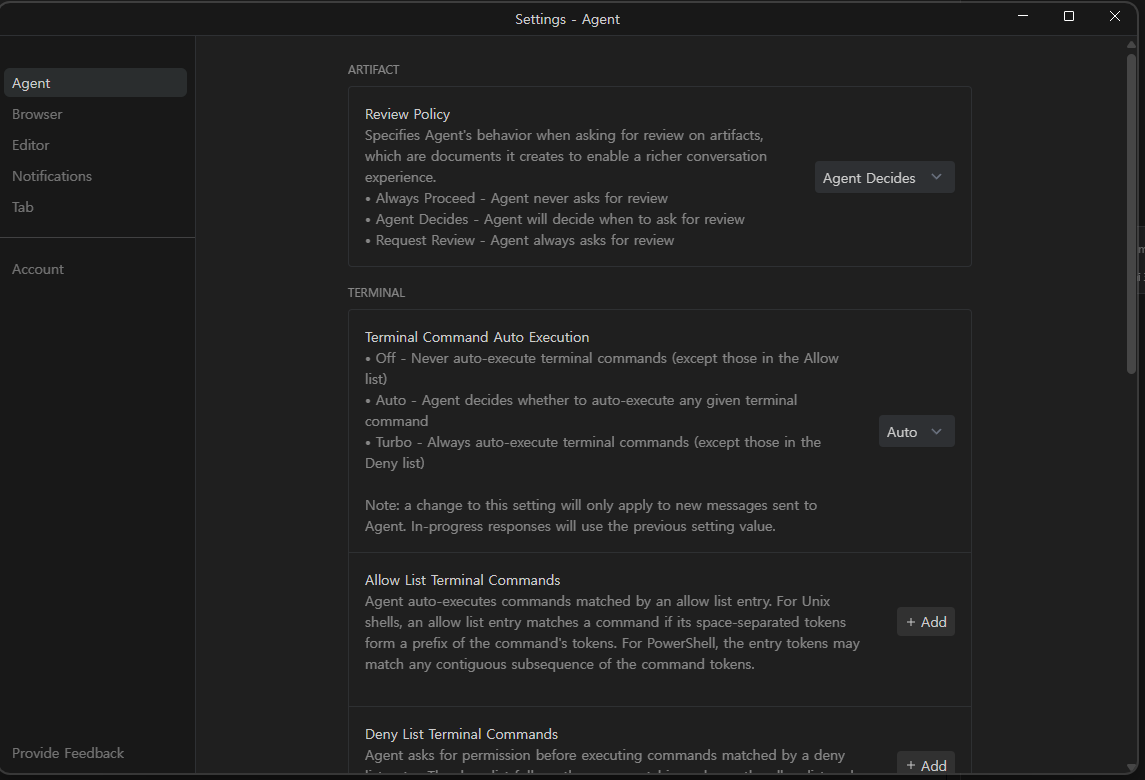
설정 경로: Agent 모드 > 우측 상단 Settings
Artifact Review Policy (계획 검토 정책)
AI가 작업 계획을 세웠을 때 어떻게 진행할지 설정합니다.
| 옵션 | 설명 | 추천 대상 |
|---|---|---|
| Request Review | 항상 사용자 확인 후 진행 | 초보자, 신중한 작업 |
| Agent Decides | AI가 판단하여 진행 | 중급 사용자 |
| Always Proceed | 확인 없이 바로 진행 | 숙련자, 빠른 작업 |
초보자 추천 설정
처음에는 Request Review로 설정하여 AI가 어떤 계획을 세우는지 확인하면서 학습하세요.
Terminal Command Auto Execution (터미널 명령 자동 실행)
AI가 터미널 명령을 실행할 때의 동작을 설정합니다.
| 옵션 | 설명 | 추천 대상 |
|---|---|---|
| Off | 항상 사용자 승인 필요 | 초보자, 안전 중시 |
| Auto | AI가 판단하여 실행 | 중급 사용자 |
| Turbo | 모든 명령 자동 실행 | 숙련자 |
주의
Turbo 모드는 편리하지만, AI가 의도치 않은 명령을 실행할 수 있습니다. 초보자는 Off 또는 Auto를 권장합니다.
Agent Non-Workspace File Access (외부 파일 접근)
AI가 현재 워크스페이스 외부의 파일에 접근할 수 있는지 설정합니다.
- Off (기본값): 워크스페이스 내 파일만 접근 가능
- On: 로컬 파일 시스템 전체 접근 가능
보안 주의
외부 파일 접근을 허용하면 민감한 정보가 AI에 노출될 수 있습니다. 필요한 경우에만 활성화하세요.
다음 단계
기본 설정을 완료했다면
단축키 가이드에서 작업 효율을 높이는 단축키를 익혀보세요.