첫 실행 및 기본 사용법
학습 목표
- Google Anti-Gravity를 실행할 수 있다
- Google 계정으로 로그인할 수 있다
- 기본 인터페이스를 이해할 수 있다
운영체제별 실행 방법
Mac
- Spotlight 검색:
Cmd + Space→ "Antigravity" 입력 - Applications 폴더: Antigravity 앱 더블클릭
- Dock: 앱을 Dock에 고정하여 빠르게 실행
Windows
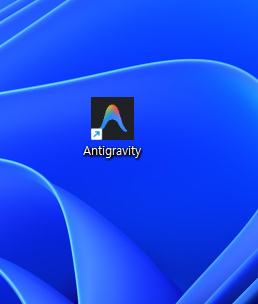
- 시작 메뉴: "Antigravity" 검색
- 바탕화면 아이콘: 더블클릭
Linux
- 터미널:
antigravity입력 - 애플리케이션 메뉴: "Antigravity" 검색
첫 실행 과정
1단계: 시작 화면
Antigravity를 실행하면 시작 화면이 표시됩니다.
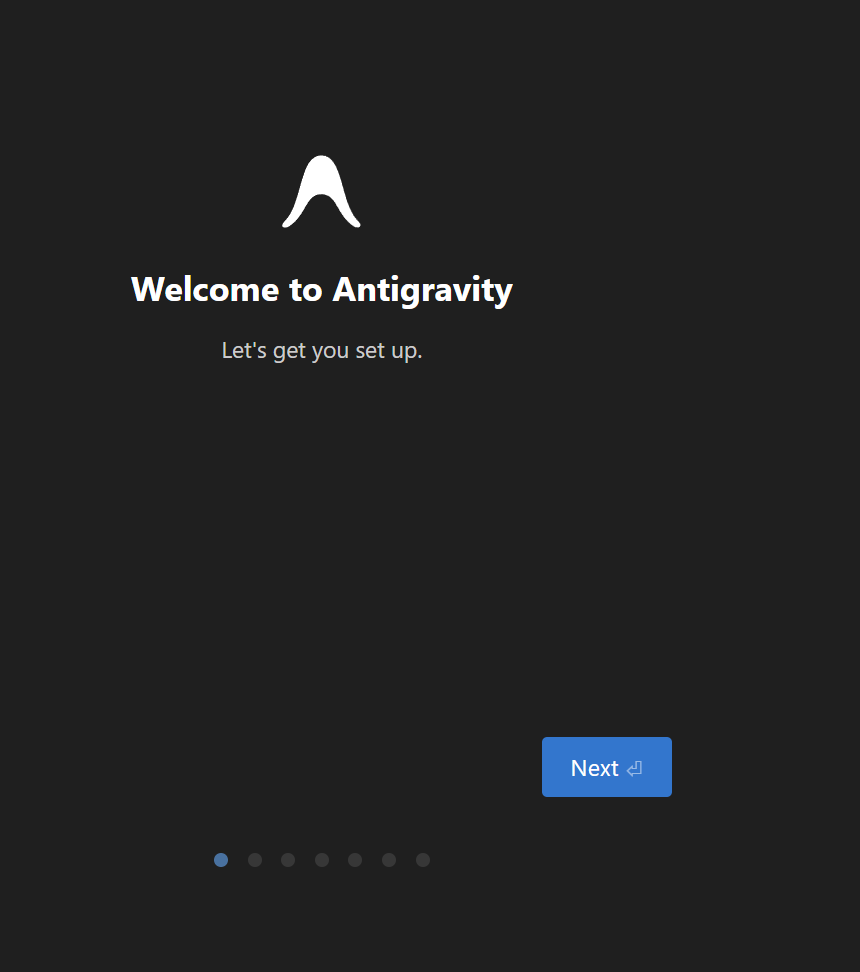
- "Next" 클릭
- "Start fresh" 선택 → "Next"
- 테마 선택 (Light/Dark)
- "Agent-assisted development" 선택 → "Next"
- 기본값 유지 → "Next"
2단계: Google 계정 로그인
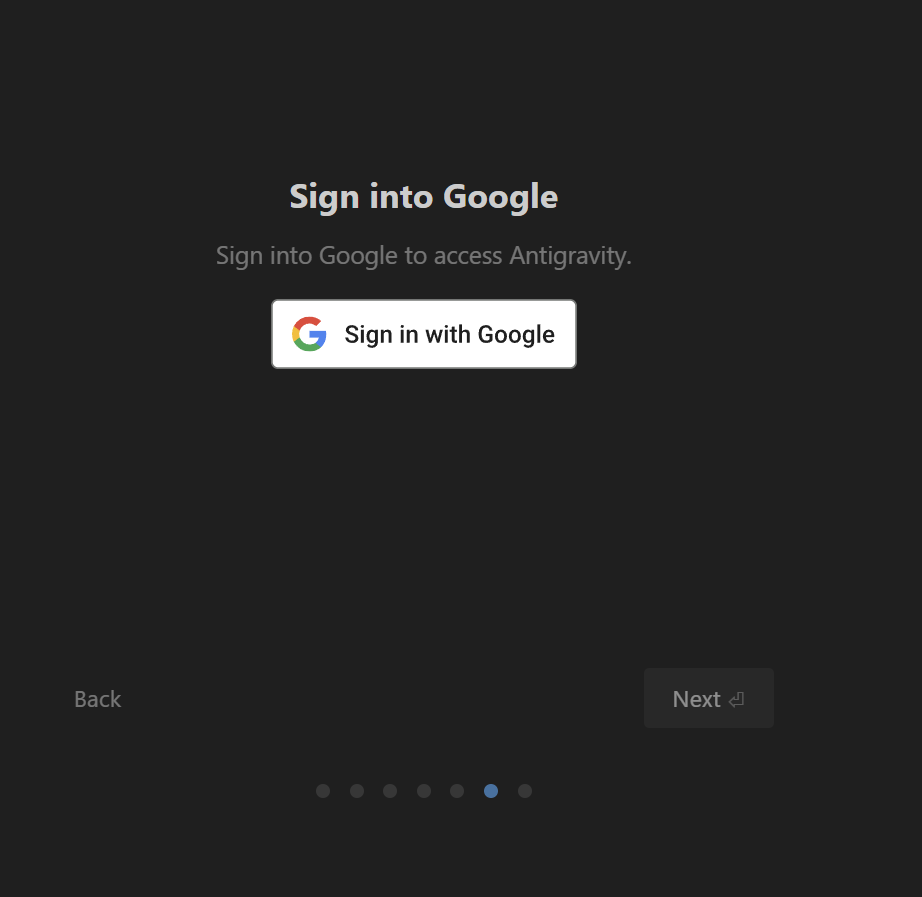
- Google 계정 선택 또는 이메일 입력
- 비밀번호 입력
- 2단계 인증 설정 시 인증 코드 입력
기본 인터페이스
로그인 완료 후 기본 인터페이스가 표시됩니다.
IDE(에디터) 모드
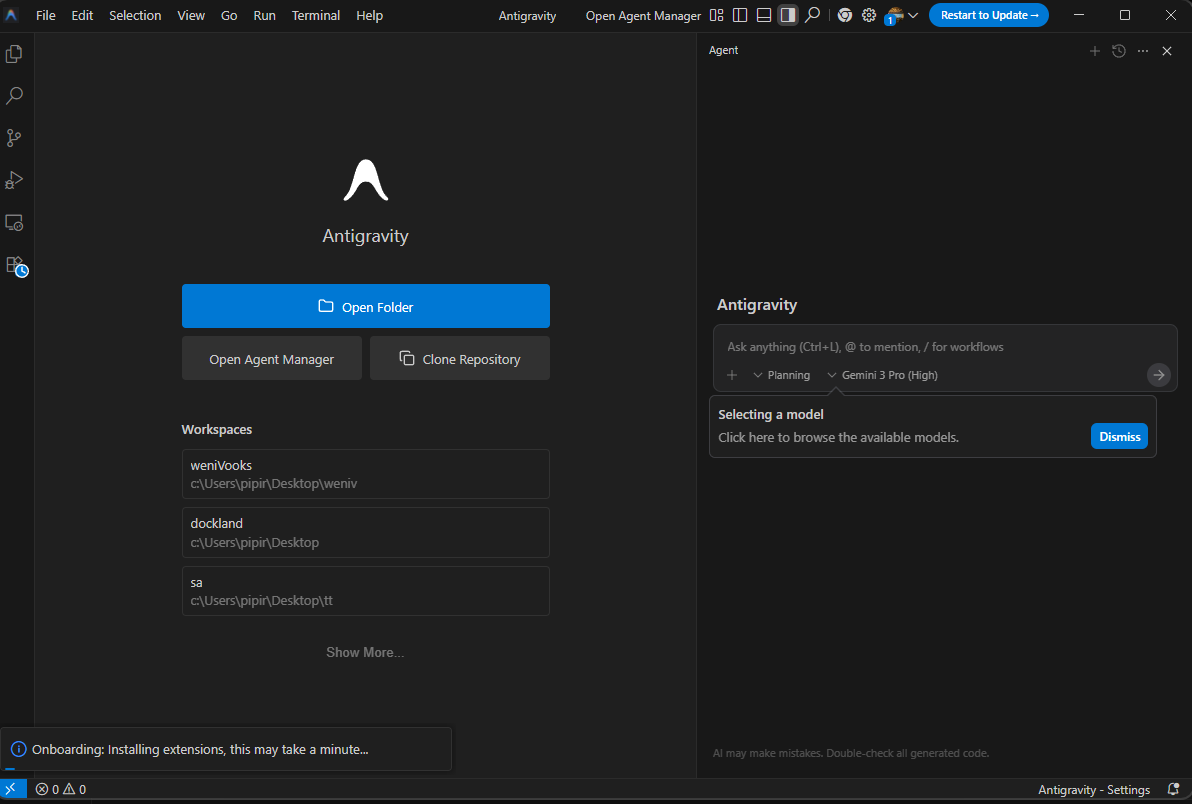
VS Code를 기반으로 만들어진 코드 편집 환경입니다. 파일을 직접 열고 편집하며, AI 지원을 받을 수 있습니다. 기존 VS Code 사용자라면 익숙한 환경에서 바로 작업을 시작할 수 있습니다.
IDE 모드의 핵심 기능
| 기능 | 단축키 | 설명 |
|---|---|---|
| Tab 자동완성 | Tab | 코드 작성 중 AI가 다음 코드를 제안 |
| AI 채팅 | Cmd/Ctrl + L | 사이드 패널에서 AI와 대화하며 질문 |
| 인라인 편집 | Cmd/Ctrl + I | 선택한 코드 블록을 AI가 수정 |
| AI 명령 | Cmd/Ctrl + K | 커서 위치에서 AI에게 코드 생성 요청 |
| 터미널 | Cmd/Ctrl + ` | 내장 터미널에서 명령 실행 |
| Source Control | Cmd/Ctrl + Shift + G | Git 연동으로 버전 관리 |
에이전트 모드 (Agent Manager)
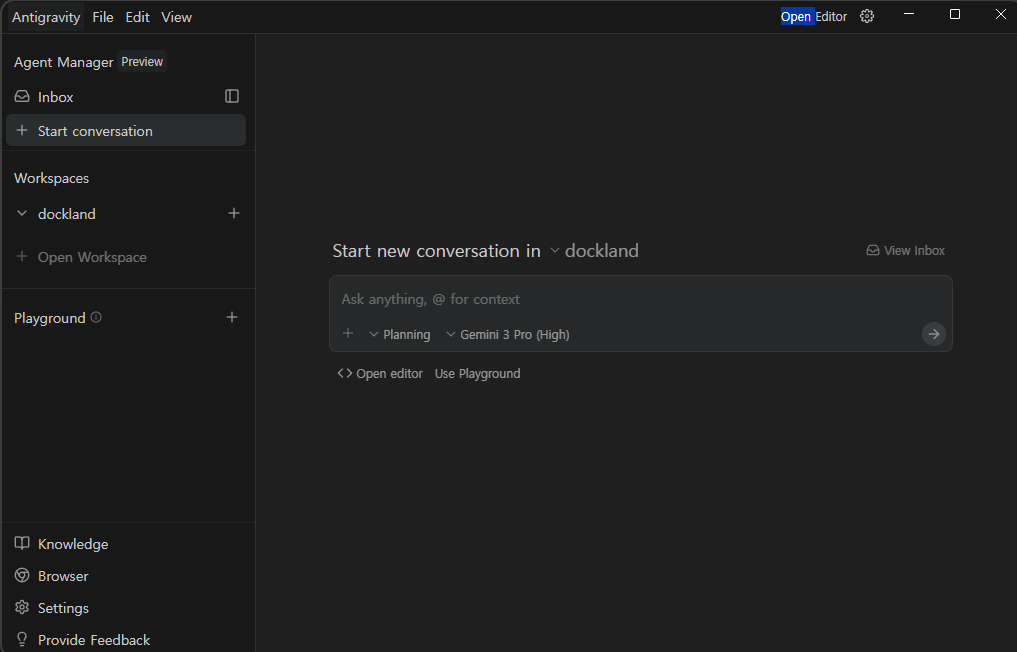
Cmd/Ctrl + E를 누르거나 상단의 Open Agent Manager 버튼을 클릭하면 에이전트 모드로 전환됩니다.
에이전트 모드는 AI가 여러분의 지시에 따라 자율적으로 코드를 작성하고, 브라우저를 제어하며, 복잡한 작업을 수행하는 환경입니다. 여러 워크스페이스에서 다수의 Agent를 동시에 실행하고 감독할 수 있습니다.
에이전트 모드의 핵심 기능
| 기능 | 설명 |
|---|---|
| Planning 모드 | 복잡한 작업을 Task Groups로 분류하여 체계적으로 처리 |
| Fast 모드 | 변수 이름 변경 등 간단한 작업을 빠르게 처리 |
| Artifacts | 문서, 다이어그램, 브라우저 녹화 등 작업 산출물 자동 생성 |
| Knowledge | 코딩 세션의 인사이트를 자동 저장하여 다음 대화에 활용 |
| Browser Subagent | AI가 Chrome 브라우저를 직접 제어하여 테스트 수행 |
에디터 모드 vs 에이전트 모드
| 구분 | 에디터 모드 | 에이전트 모드 |
|---|---|---|
| 진입 방법 | 기본 실행 화면 | Cmd/Ctrl + E 또는 Open Agent Manager |
| 작업 방식 | 직접 코드 작성 및 편집 | AI가 자율적으로 작업 수행 |
| 적합한 작업 | 세밀한 코드 수정, 디버깅 | 복잡한 기능 구현, 리팩토링 |
| AI 지원 | Tab 자동완성, Command(소규모 작업) | 멀티스텝 추론, Task Groups |
| 브라우저 제어 | 수동 | AI가 자동으로 브라우저 제어 가능 |
| 산출물 | 코드 파일 | Artifacts(문서, 다이어그램, 녹화 등) |
| 동시 작업 | 단일 작업 집중 | 여러 Agent 병렬 실행 가능 |
| 모드 전환 | Cmd/Ctrl + E로 에이전트 모드 이동 | Cmd/Ctrl + E로 에디터 모드 이동 |
언제 어떤 모드를 사용할까요?
- 에디터 모드: 특정 파일의 코드를 직접 수정하거나, 정확한 위치에 코드를 작성해야 할 때
- 에이전트 모드: "로그인 기능 만들어줘", "이 코드 리팩토링해줘"처럼 목표만 제시하고 AI가 알아서 처리하길 원할 때