팀에서 노션 활용하기
1. 팀 프로젝트 관리
위니브에서는 모든 문서 관리, 프로젝트 관리를 노션으로 진행합니다. 노션은 팀원 간의 협업이 용이하고, 다양한 기능을 제공하기 때문에 팀 프로젝트 관리에 적합합니다. 노션을 이용하여 팀 프로젝트를 관리하는 방법을 알아보겠습니다.
1.1 사업 현황과 계획서 관리하기
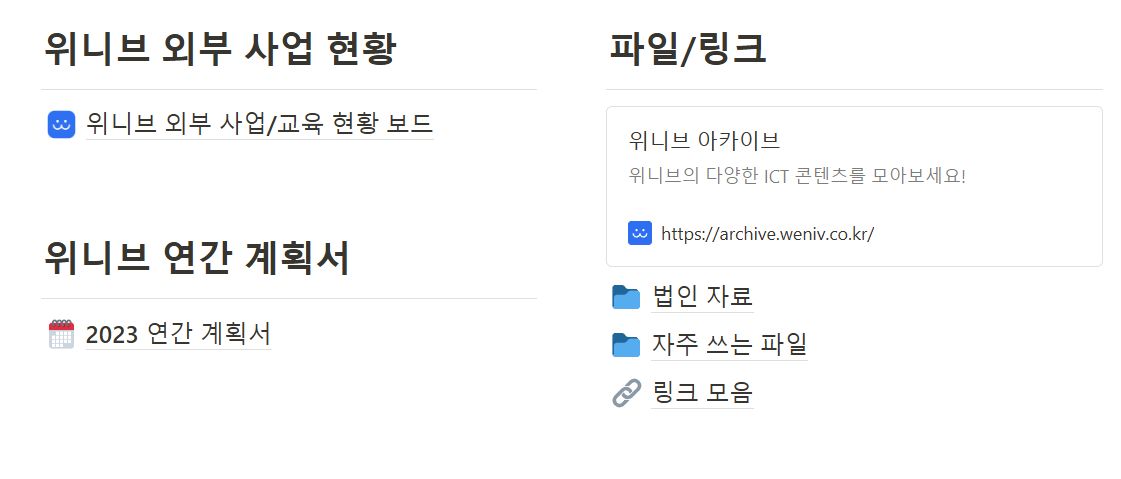
앞서 배웠던 데이터베이스 또는 파일 업로드 기능을 이용하여 사업 현황과 계획서를 관리할 수 있습니다. 노션의 데이터베이스 기능을 이용하면 간단한 데이터베이스를 만들어 사업 현황을 한 눈에 보거나 필터링 할 수 있습니다. 또한 파일 업로드 기능을 이용하여 계획서를 첨부할 수 있습니다.
구글 드라이브를 사용할 수 있지만 함께 사용하면 더욱 시너지가 납니다. 특히 자주 쓰는 파일 등을 노션에 정리해두면 접근성이 높아집니다.
1.2 회의 문서와 내부 문서 관리하기
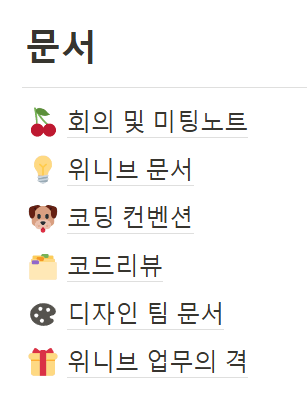
회의 문서는 라이브로 정리합니다. 추후에 보고를 위해 정리하지 않습니다. 회의 노트는 데이터베이스로 관리되어 필터링 할 수 있으며, 다른 부서의 회의도 쉽게 확인할 수 있습니다.
내부 문서는 구글 드라이브를 사용하는 것보다 노션을 활용하는 편이 좋습니다. 검색 기능이 뛰어나고 수정할 수 있으며 누가 몇 시에 수정했는지, 라이브로 어디를 수정하고 있는지, 피드백을 댓글로 다는 것도 가능합니다.
1.3 프로젝트 관리하기
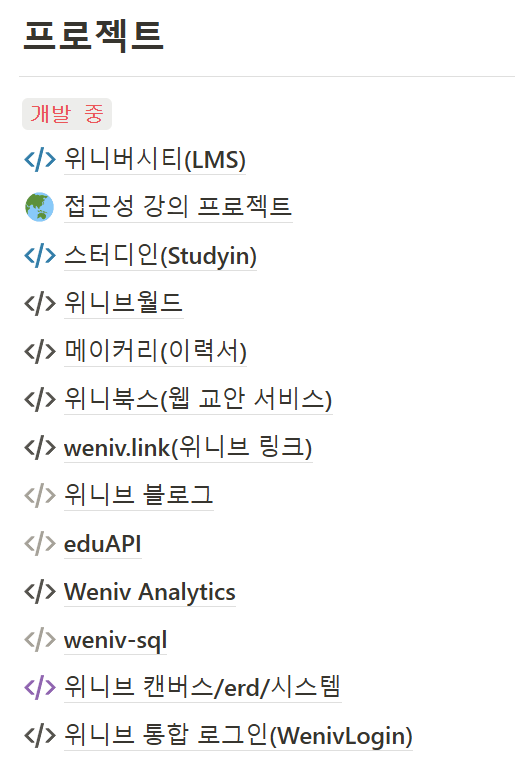
위니브에서는 모든 프로젝트를 노션으로 관리합니다. 프로젝트는 페이지로 만들어 관리하며, 페이지 안에는 프로젝트의 목표, 일정, 업무, 회의록 등을 정리합니다. 노션의 데이터베이스 기능을 이용하여 프로젝트의 진행 상황을 한 눈에 볼 수 있습니다.
1.4 공유 정보 및 교육 자료 관리하기
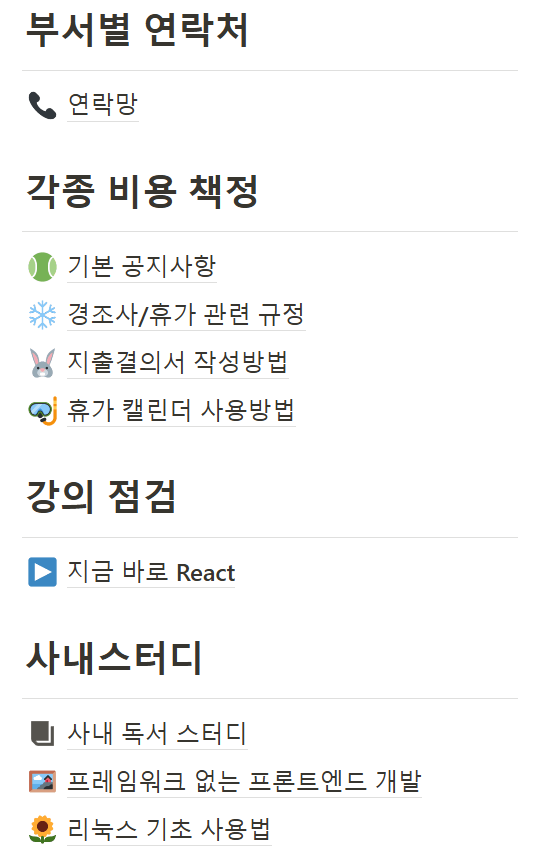
사내에 공유되어야 할 연락망, 비용 책정, 교육 자료 등을 노션으로 관리합니다. 특히 교육자료, 세미나 참석 자료 등은 노션을 활용하여 쉽게 자산화 할 수 있습니다. 잘 정리된 페이지는 추후 다른 페이지로 가공하여 사용하기 편합니다.
2. 공유하기
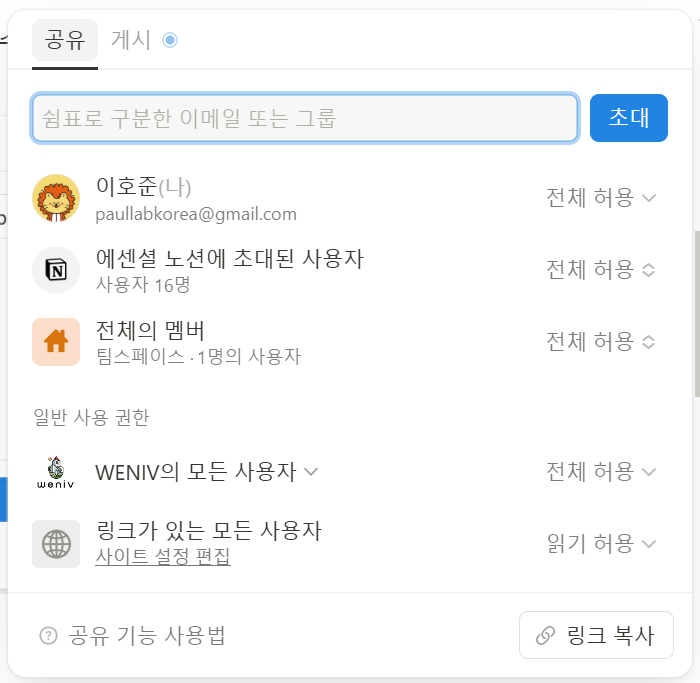
오른쪽 상단에 공유 버튼을 통해 페이지를 외부로 공유할 수 있습니다. 특히 협력사에 회의 내용을 공유하거나 문서를 공유할 때 사용될 수 있습니다. 공유 메뉴와 게시 메뉴가 있습니다.
공유 메뉴에서는 외부 인원을 초청할 수 있습니다. 무료는 25명까지 초청이 가능하며, 유료는 100명까지 초청이 가능합니다. 여기서 중요한 것은 링크가 있는 모든 사용자입니다. 링크가 있는 사용자가 편집이 가능하게 할 것인지를 옆에 버튼으로 관리할 수 있습니다.
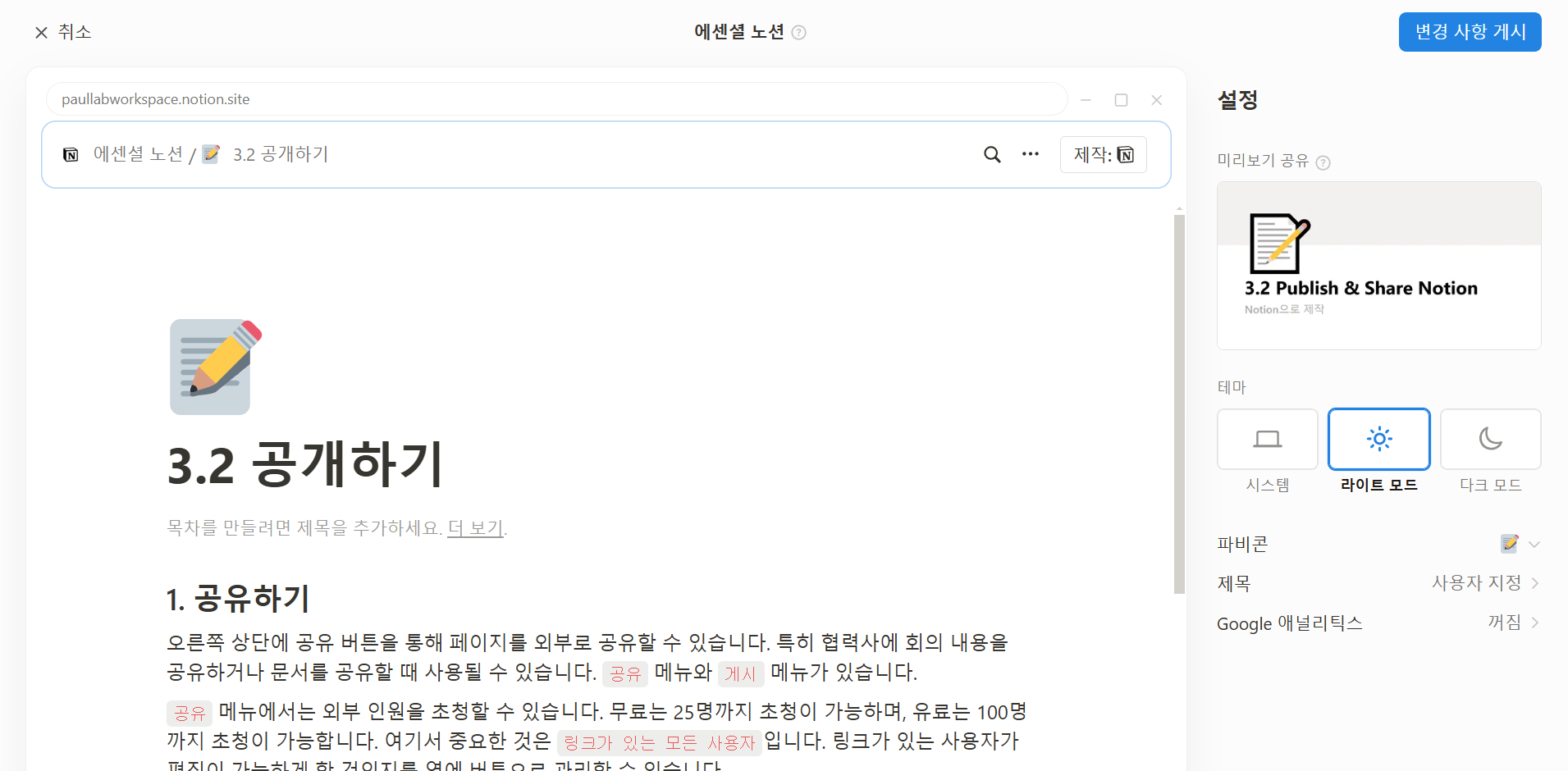
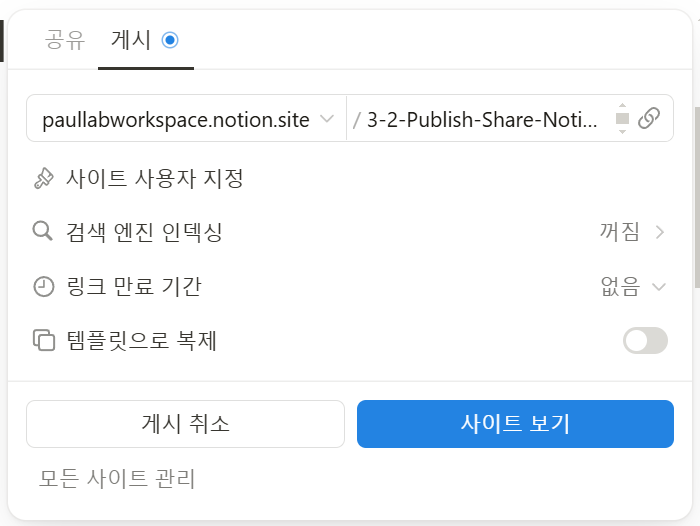
게시 메뉴에서는 해당 페이지를 웹 링크로 공유할 수 있습니다. 아래 캡쳐 화면은 게시하기 버튼을 눌렀을 때 보이는 화면입니다. 게시를 하게 검색이 되게 할 것인지, 링크를 만료시킬 것인지, 다른 사람이 페이지를 복사해가는 것을 허용할 것인지 등을 선택할 수 있습니다.
3. 사이트 사용자 지정
사이트를 웹 사이트의 형태로 게시할 수 있습니다. 물론 우피와 같은 서비스를 사용하는 것이 더 깔끔하고 예쁘지만 가볍게 사이트를 만들어 단축 URL을 사용하면 웹 사이트처럼 보이게 할 수 있습니다.