필수 터미널 명령어
6. 필수 터미널 명령어
몰라도 할 수 있습니다. 그런데 왜 이 챕터를 넣어둔 것일까요? 분량을 늘리기 위해서가 아닙니다. 저희 회사 디자이너 분이 잘 모르시니 항상 윈도우에서 PowerShell만 검색하여 작업을 하는 장면을 보았습니다. 그리고 Claude Code에게 어떤 프로젝트를 만들라고 지시하죠. 폴더도 만들지도 않고, 폴더 안으로 들어가지도 않습니다. 그러면 어떤 일이 발생이 될까요? 이전에 있던 전혀 관련 없는 프로젝트에 계속 프로젝트가 덮어 써지는 것입니다. 이전 파일도 복잡하게 얽혀 있는 상태이고요.
적어도 폴더는 만들고, 이동을 한 상태에서 명령어를 입력하면 좋을 것 같습니다. 지금 어떤 폴더인지도 확인해가면서요.
1. 터미널 열기
가볍게 실습을 해보도록 하겠습니다. 우선 작업할 폴더를 만듭니다.
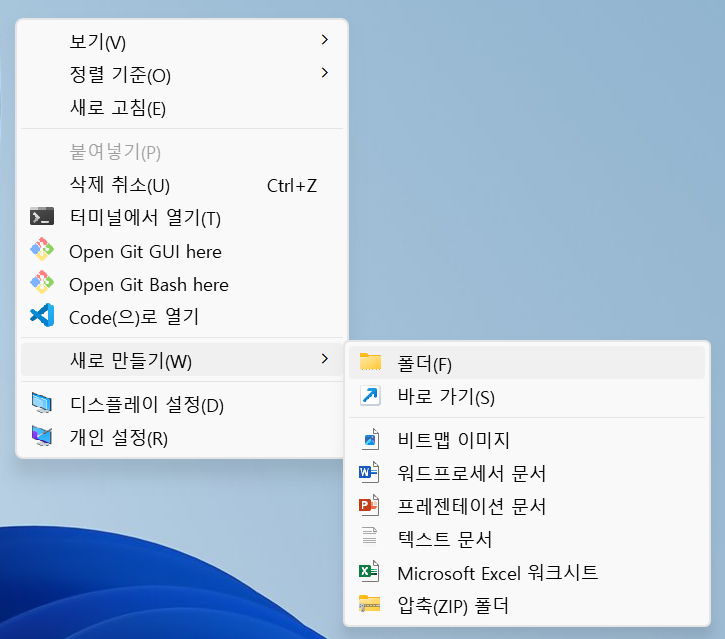
6.2-1
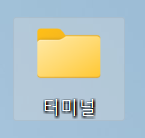
폴더 이름은 터미널이라고 하도록 하겠습니다. VSCode를 열어 이 폴더를 열어주세요.
6.2-2
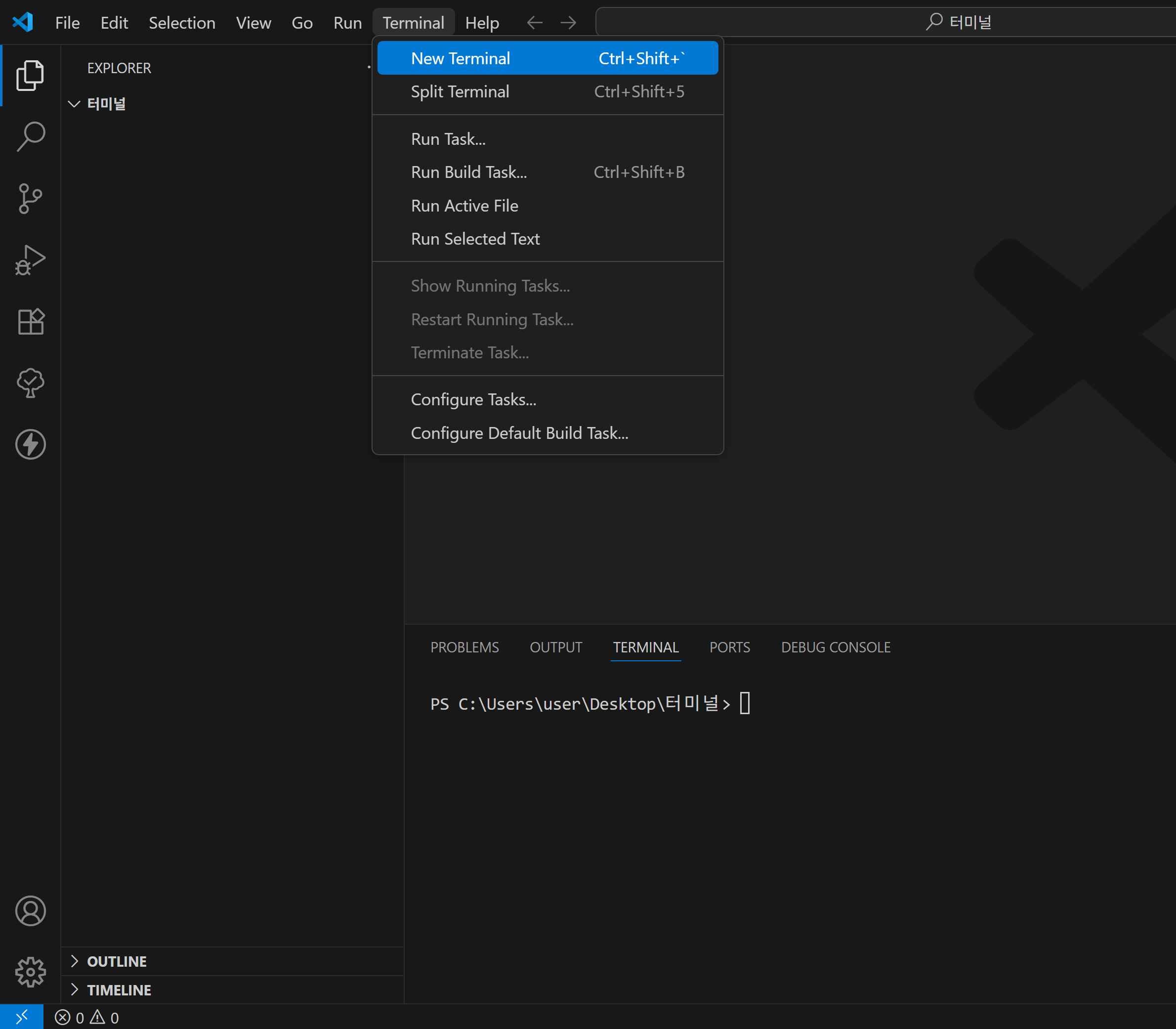
Terminal에 New Terminal을 클릭하셔서 터미널을 열어주세요.
6.2-3
2. 파일 시스템 탐색
터미널을 열면 프롬프트가 깜빡입니다. 지금 어디에 있는지 모르겠다면 pwd를 입력해보세요. Present Working Directory의 약자로, 현재 위치를 알려줍니다. 터미널에서 길을 잃었을 때 가장 먼저 해야 할 일입니다.
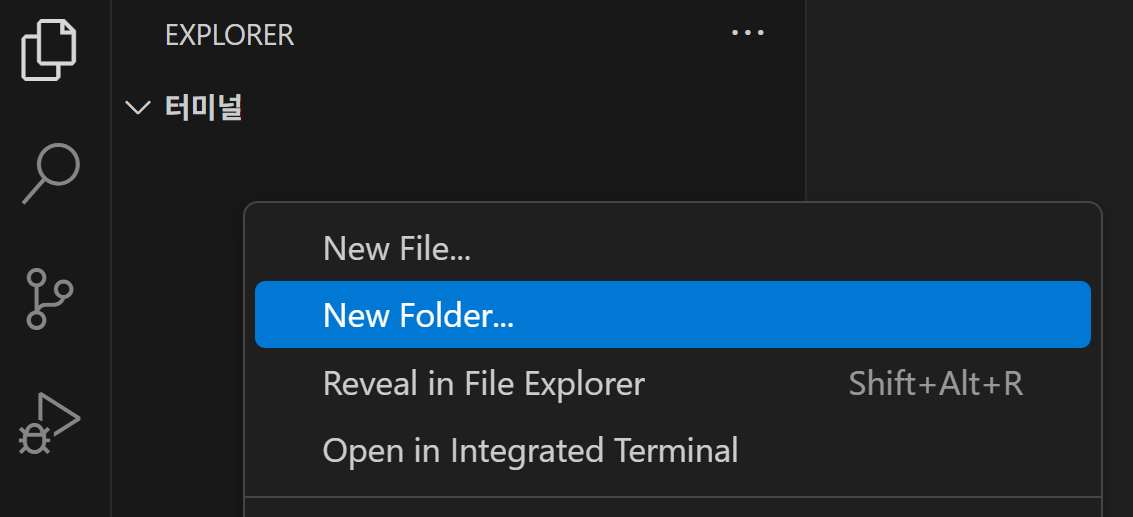
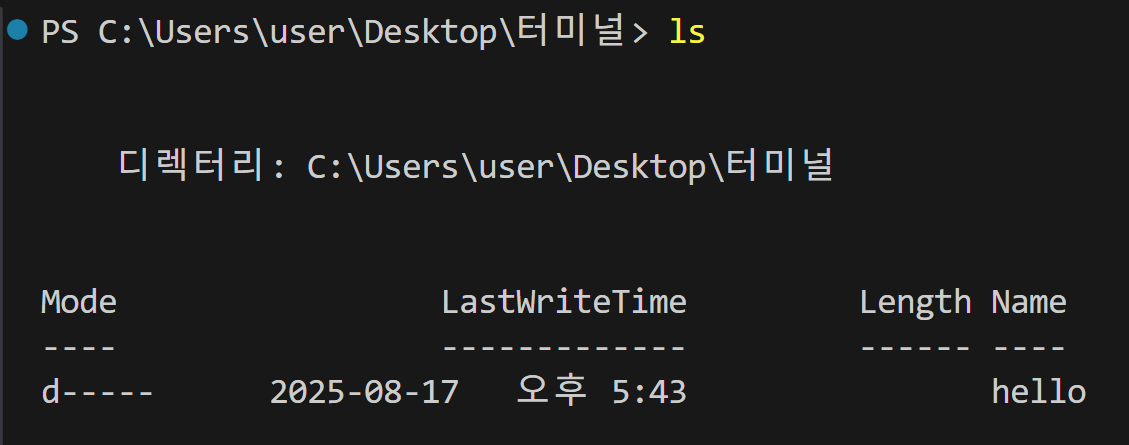
ls는 현재 디렉토리의 내용을 보여줍니다. 파일과 폴더 모두 보여줍니다. 다만 현재 작업한 폴더가 없으니 아무것도 보여지지 않습니다. EXPLORER 탭에서 마우스 오른쪽을 클릭하여 New Folder로 hello라는 폴더를 하나 생성해주세요.
6.2-4
폴더를 생성했다면 ls명령어를 터미널에서 입력해보세요.
6.2-5
hello라는 폴더가 하나 생성이 된 것을 볼 수 있습니다. 그러면 이 폴더 안으로 들어가보도록 하겠습니다.
cd는 change directory의 약자로 디렉토리를 이동하는 명령어입니다. cd hello를 치면 아래와 같이 이동하게 됩니다. 이게 이동을 한 것이죠. 만약 여기서 claude를 실행하면 claude는 hello라는 폴더 기준으로 작업을 하게 됩니다.

6.2-6
cd ..를 치면 상위 폴더로 올라갑니다. .은 현재 폴더 ..은 상위 폴더입니다. 띄어쓰기 있으니 꼭 한칸을 띄어주세요. 초급자 분들이 가장 많이 하는 실수입니다. cd 뒤에 빈칸 한 칸이 있습니다. 이렇게 이동을 하고 난 다음에 모습입니다.

6.2-7
이번에는 자동완성을 해볼게요. 입력한 알파벳을 기반으로 탭 키를 누르면 자동 완성이 됩니다. 예를 들어, cd h까지만 입력하고 탭을 누르면 해당 폴더에 hello라는 폴더가 있었다면 자동으로 cd hello가 완성되었을 것입니다.
3. 파일 조작
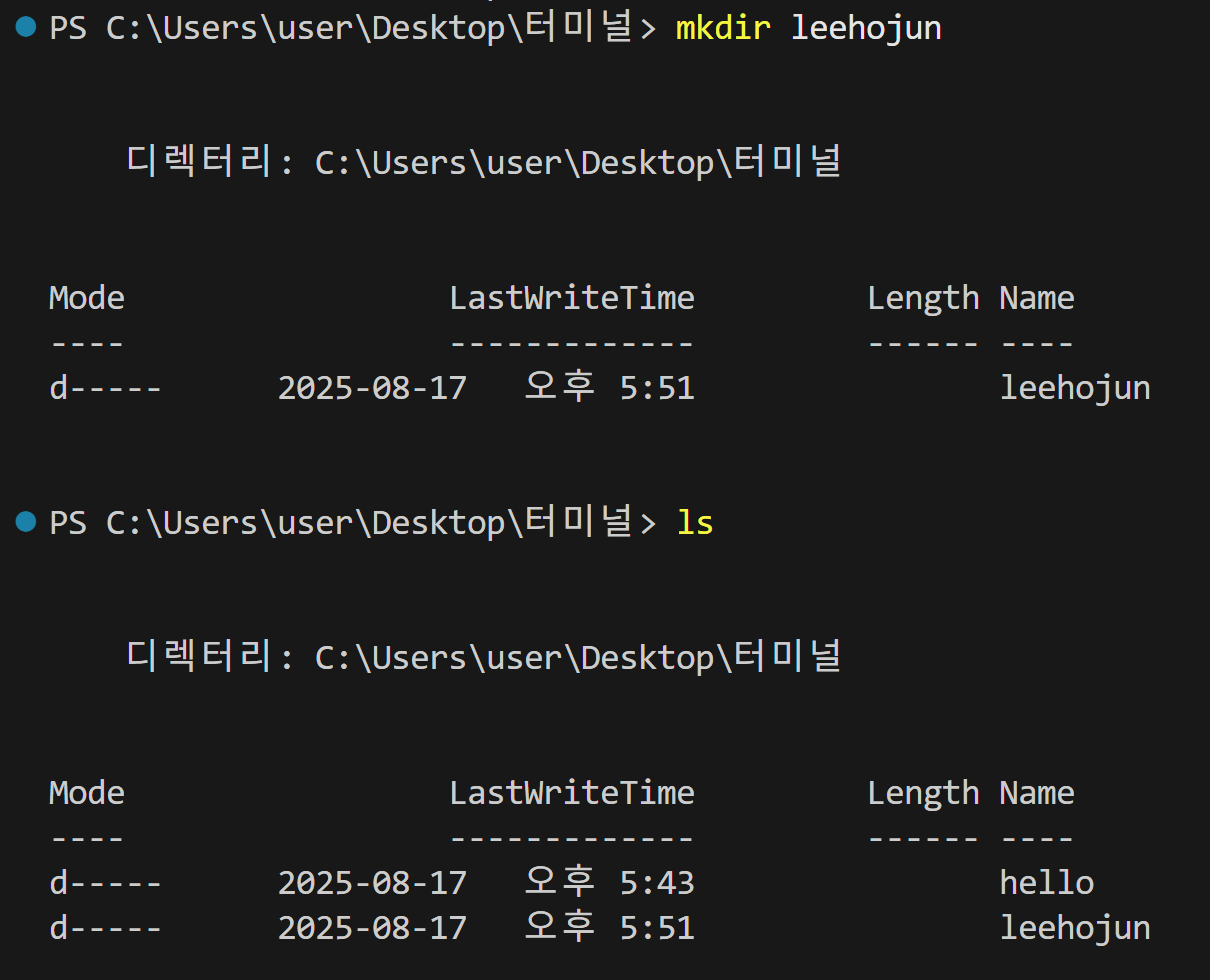
mkdir은 디렉토리를 만드는 명령어입니다. mkdir my-project로 프로젝트 폴더를 만들 수 있습니다. 익숙해지시면 마우스보다 편리하게 사용하실 수 있으실겁니다.
6.2-8
이번에는 파일을 생성해보도록 하겠습니다. 파일 생성 명령은 OS마다 다릅니다. 아래 내용을 참고하여 파일을 만들어보세요. 예를 들어, Mac의 경우 touch hello.html로 파일 생성을 할 수 있고 Windows의 경우 echo . > hello.html로 파일 생성을 할 수 있습니다.
touch 파일이름.확장자    (Mac/Linux)
echo . > 파일이름.확장자  (Windows)
echo '' > 파일이름.확장자  (Windows)
touch 파일이름.확장자 (Mac/Linux)
echo . > 파일이름.확장자 (Windows)
echo '' > 파일이름.확장자 (Windows)아래 내용은 실습하지 않을 예정입니다. 여러분도 실습하지 마세요. 터미널에는 휴지통의 개념이 없습니다. 여러분이 잘못 삭제하면 시스템에 복구하지 못할 치명적인 피해를 줄 수 있어요. 우리는 안전하게 평소에 하던 것처럼 클릭을 통해 삭제하도록 하겠습니다.
rmdir 폴더이름
rm -rf 폴더이름
rmdir 폴더이름
rm -rf 폴더이름4. 터미널 팁
아래 팁들을 한 번 정리하고 갑니다.
- 명령어 입력 중 Tab키: 자동완성
- 터미널에서 위/아래 화살표: 이전 명령어
- 특정 작업 중 Ctrl + C: 현재 작업 중단
- 터미널에서 clear: 화면 정리
5. 실습해보기
아래 내용을 순서대로 수행해보세요.
vibe-coding폴더 만들기- 그 폴더로 이동하기
index.html파일 만들기- 폴더 목록 확인하기