피그마 MCP 활용
1. 디자인 툴 Figma 소개
1.2 Figma란?
Figma: the collaborative interface design tool.Figma는 UI/UX 디자인을 위한 클라우드 기반 협업 디자인 플랫폼입니다.
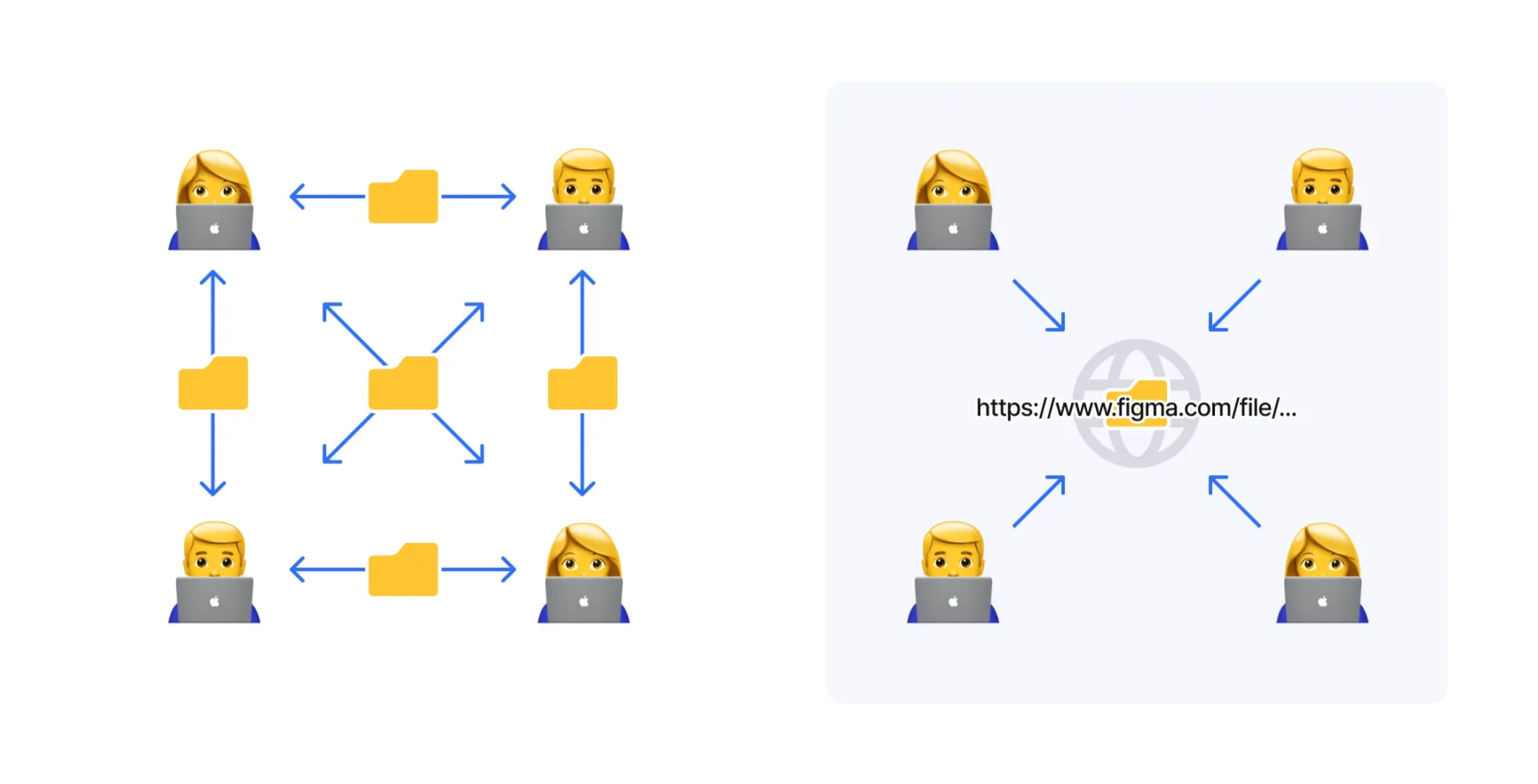
쉽게 말해 웹 브라우저에서 디자인 작업을 하고, 링크 하나로 팀원들과 실시간으로 협업할 수 있는 도구입니다. 포토샵이나 일러스트레이터처럼 프로그램을 설치할 필요가 없습니다. 크롬만 있으면 어디서든 작업할 수 있죠.
1.1 왜 Figma를 알아야 할까
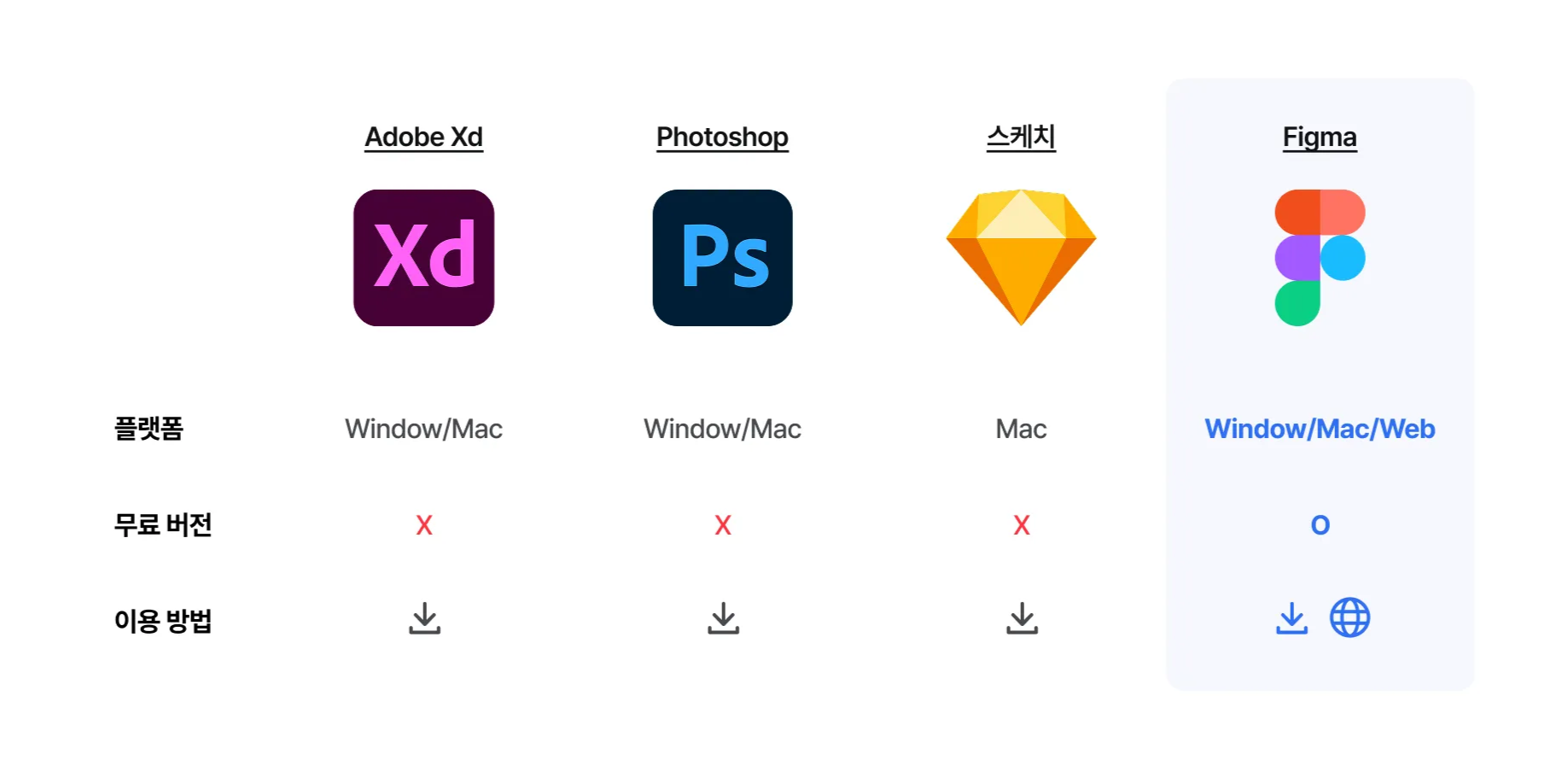
바이브 코딩을 하다 보면 디자이너와 협업할 일이 생깁니다. 또는 직접 디자인을 해야 할 때도 있죠. Figma는 현재 전 세계 디자이너들이 가장 많이 사용하는 도구입니다. 2023년 설문조사에서 압도적인 1위를 차지했습니다.
위니브에서도 디자인 시스템 구축, 웹/앱 UI/UX 디자인, 카드뉴스 제작, 교안 이미지 제작, 책 표지 디자인 등 거의 모든 디자인 작업을 Figma로 진행합니다.
1.2 Figma의 핵심 장점
웹 환경에서 작동합니다
프로그램 설치가 필요 없습니다. 맥이든 윈도우든 상관없이 브라우저만 있으면 됩니다.
실시간 저장과 협업
작업 내용이 자동으로 저장됩니다. 여러 명이 동시에 한 파일에서 작업할 수 있습니다. 구글 독스처럼요.
무료로 충분합니다
대부분의 기능을 무료로 제공합니다. 바이브 코딩 수준에서는 유료 기능이 거의 필요 없습니다.
1.3 Figma 제품군 이해하기
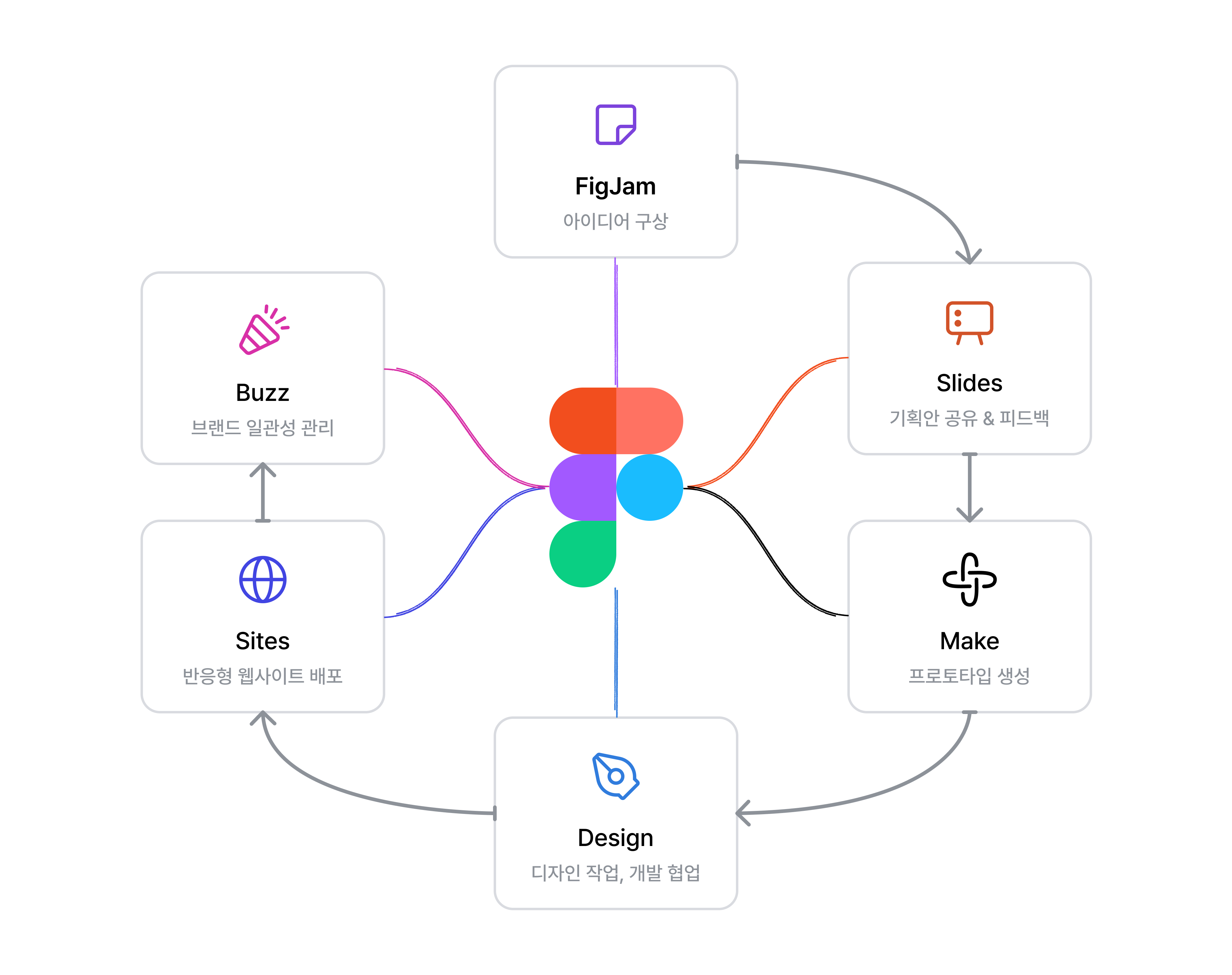
Figma는 이제 단순한 디자인 툴이 아닙니다. 아이디어 구상부터 웹 페이지 배포까지 전 과정을 지원하는 플랫폼으로 진화했습니다.
1.3.1 핵심 도구들
-
Figma Design - 디자인 작업의 중심
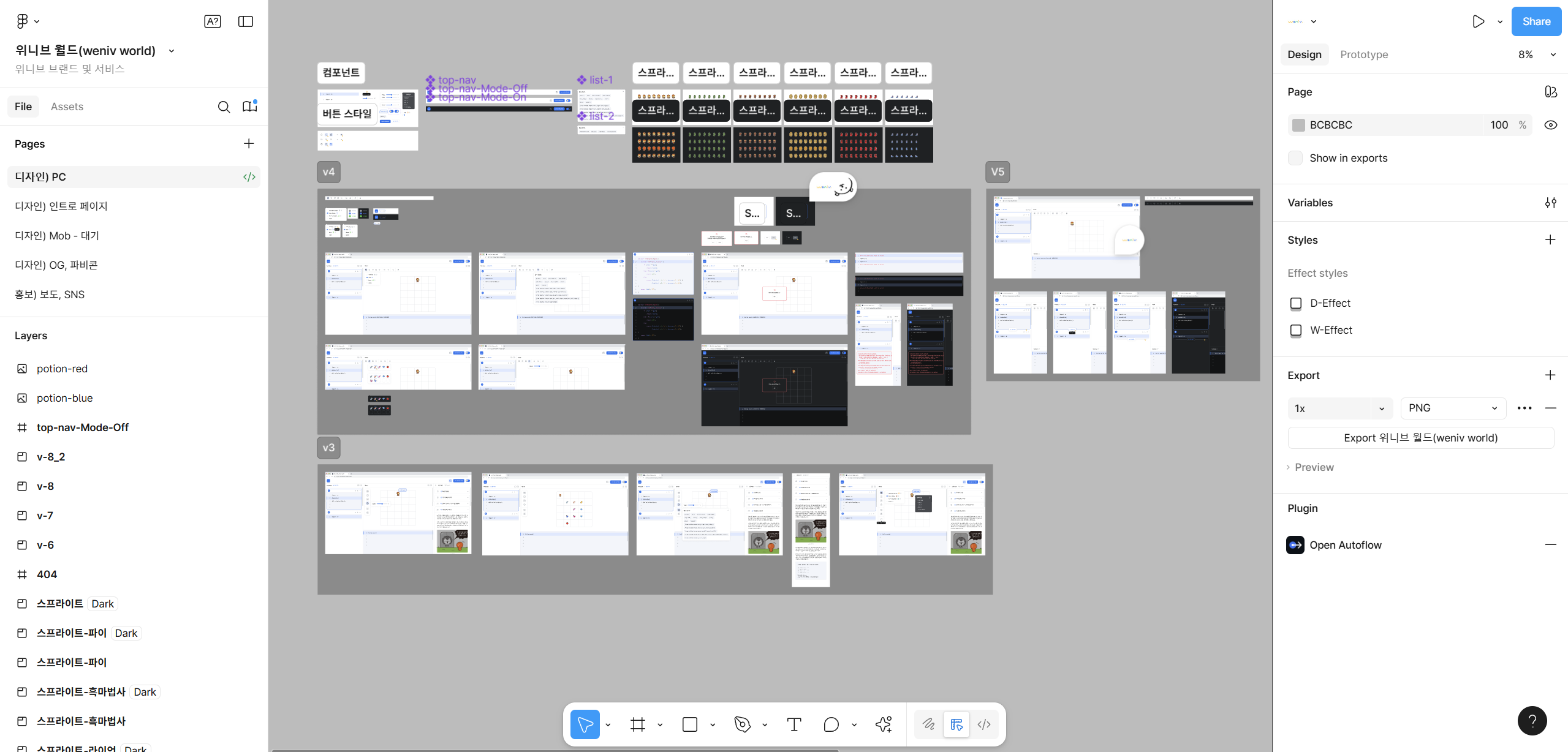
UI/UX 디자인을 만드는 메인 툴입니다. 컴포넌트, 오토 레이아웃, 디자인 시스템을 구축할 수 있습니다.
-
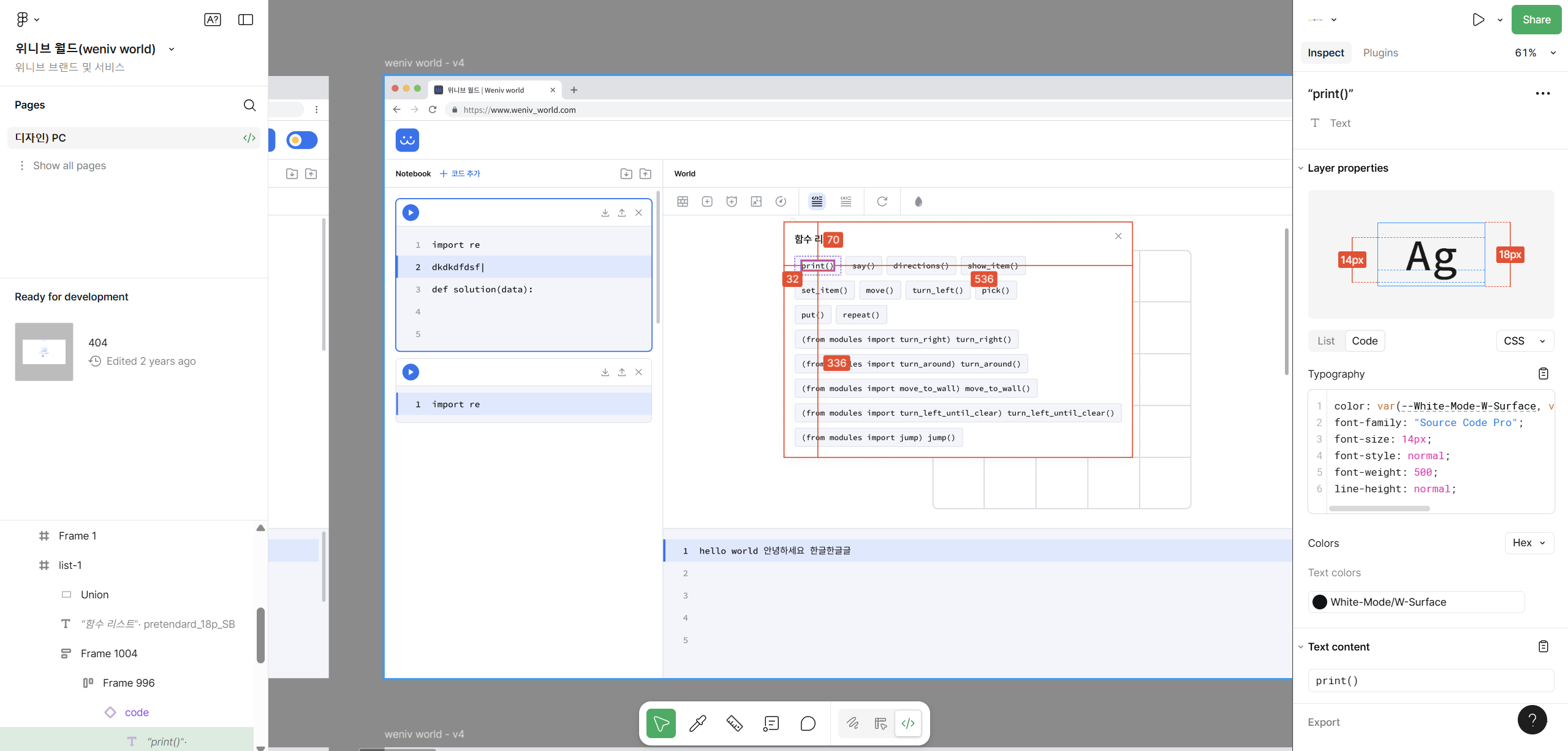
Dev Mode - 개발자를 위한 모드
개발자가 디자인을 코드 친화적으로 확인할 수 있는 전용 뷰어입니다. CSS 속성, 간격, 색상 코드 등을 바로 확인할 수 있어 협업에 유용합니다.
-
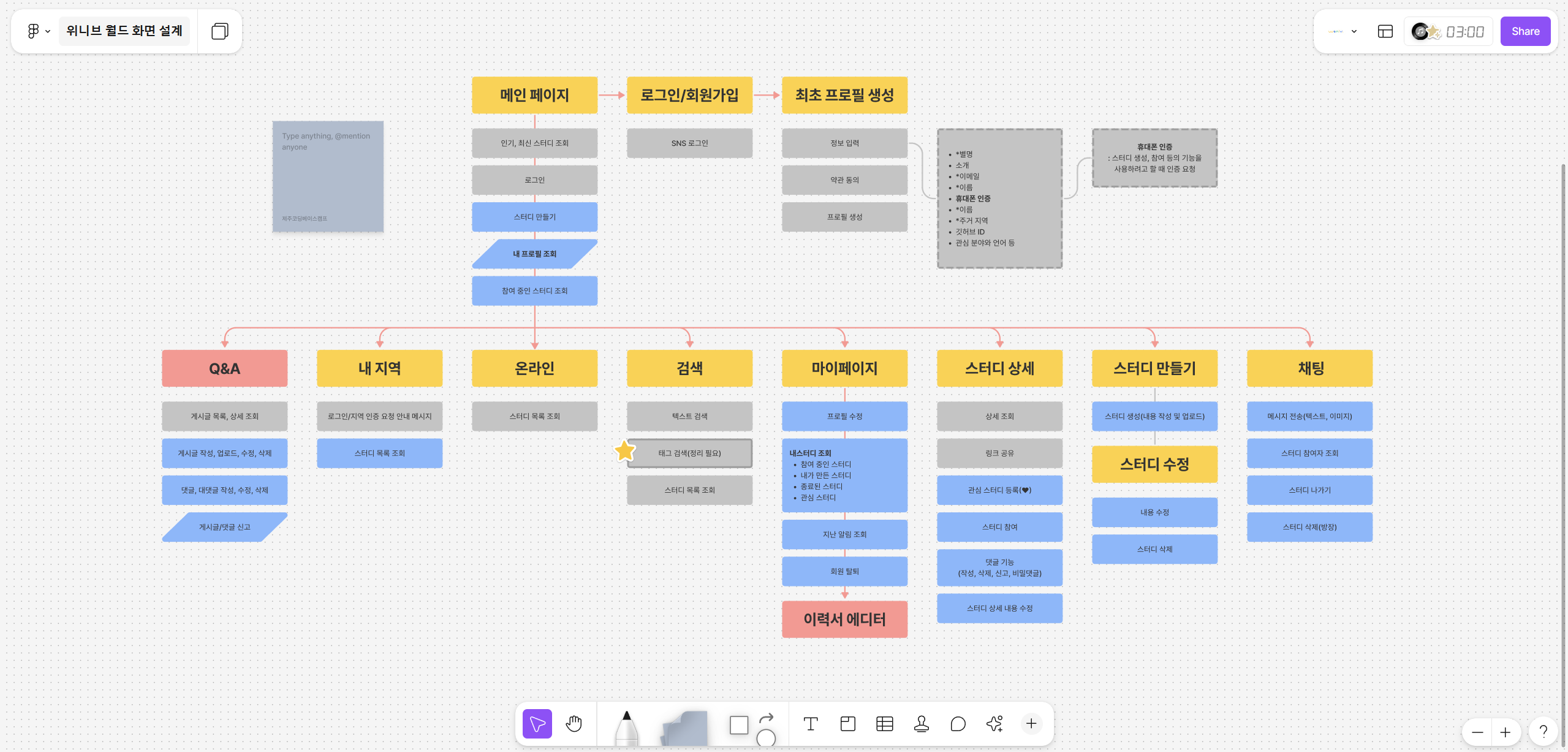
FigJam - 아이디어 정리 도구
디지털 화이트보드입니다. 브레인스토밍, 플로우차트, 회의록 등 협업 아이디어를 시각적으로 정리할 때 사용합니다.
-
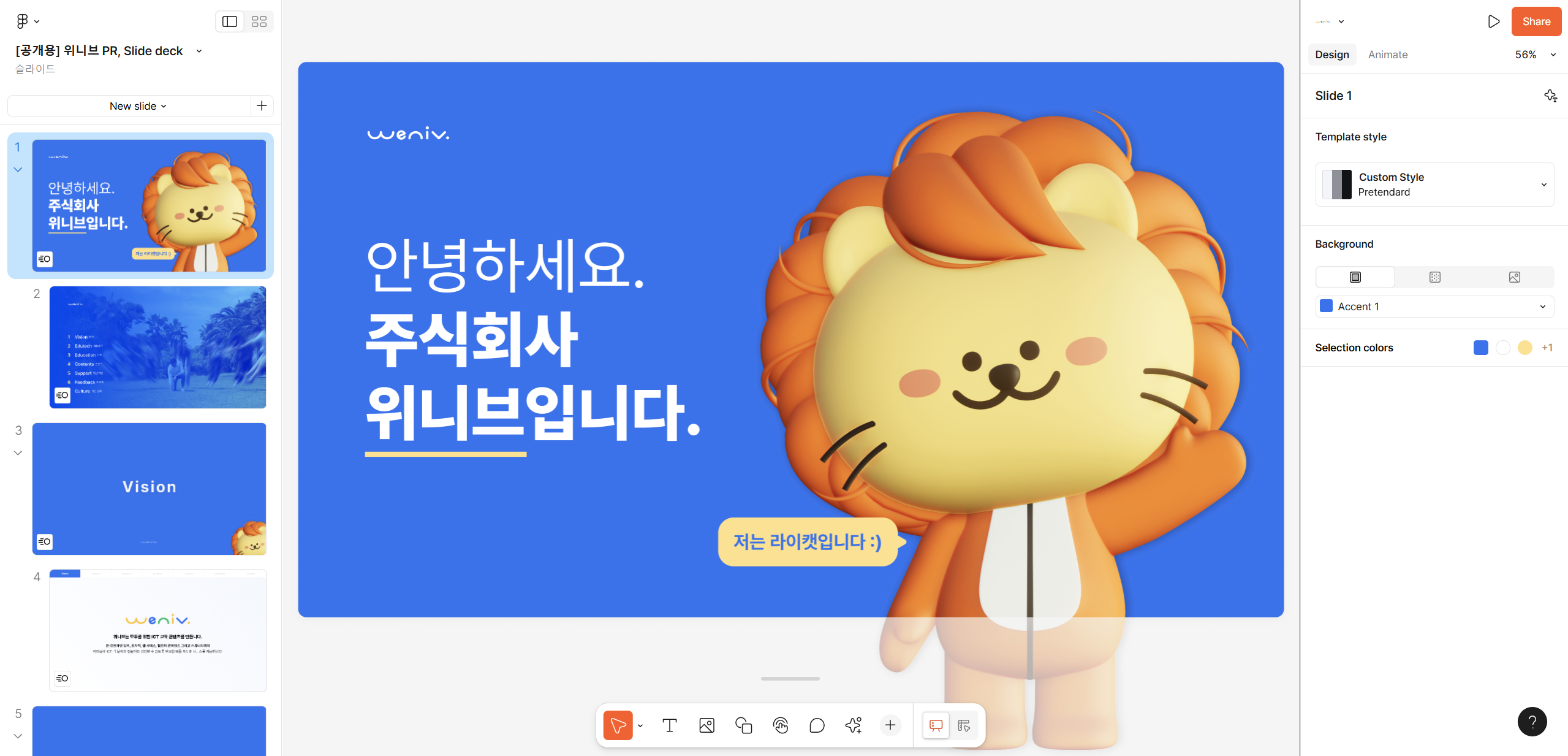
Slides - 프레젠테이션 제작
발표 자료를 만들 수 있는 툴입니다. 파워포인트처럼 활용할 수 있으며, 피그마 디자인 에셋을 바로 가져와 쓸 수 있어 편리합니다. 웹 기반으로 브라우저에서 바로 공유할 수 있다는 장점이 있습니다.
1.3.2 최신 AI 도구들
-
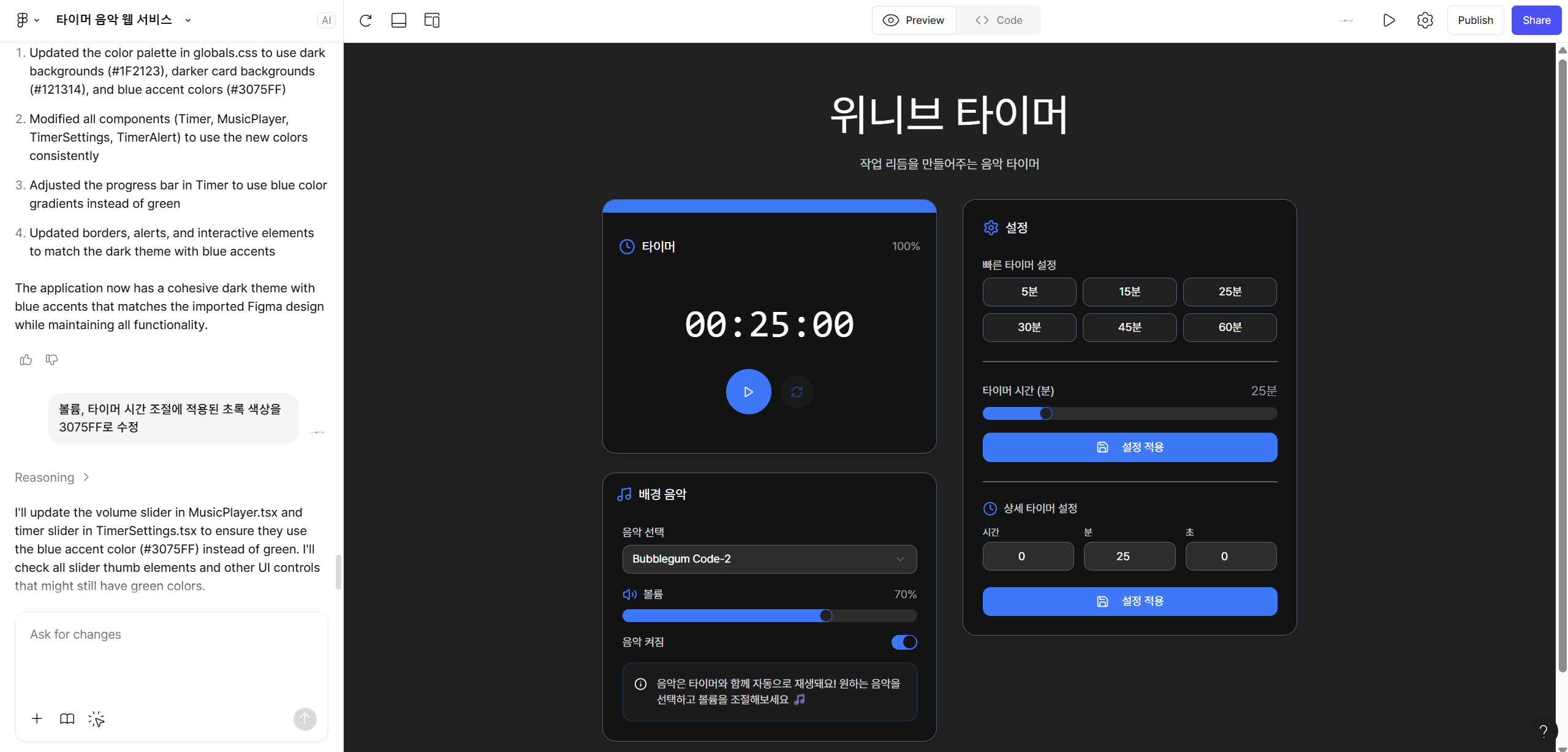
Make - AI 프로토타입 제작
AI가 프롬프트를 받아 디자인과 코드 제안을 생성합니다. 아이디어를 빠르게 시각화하고 프로토타입으로 확장할 수 있습니다.
-
Sites - 웹사이트 퍼블리싱
디자인한 웹사이트를 코딩 없이 바로 배포할 수 있습니다. 반응형 웹사이트 제작을 지원해 디자이너가 손쉽게 웹 퍼블리싱까지 할 수 있습니다.
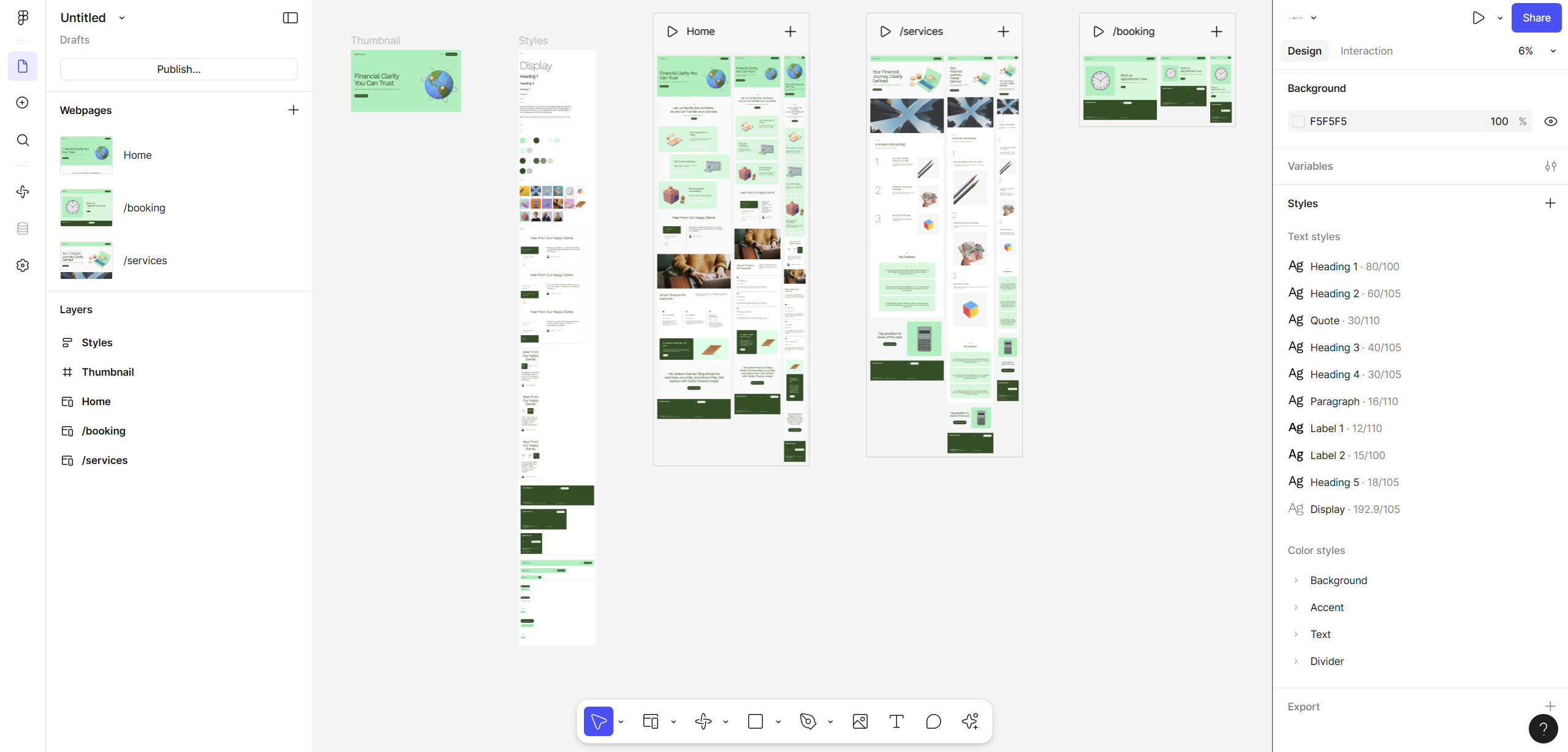
1.4 바이브 코딩에서 Figma 활용법
디자인 참고하기
Figma Community에서 수많은 무료 템플릿과 디자인 시스템을 찾을 수 있습니다. 이걸 레퍼런스로 활용하세요.
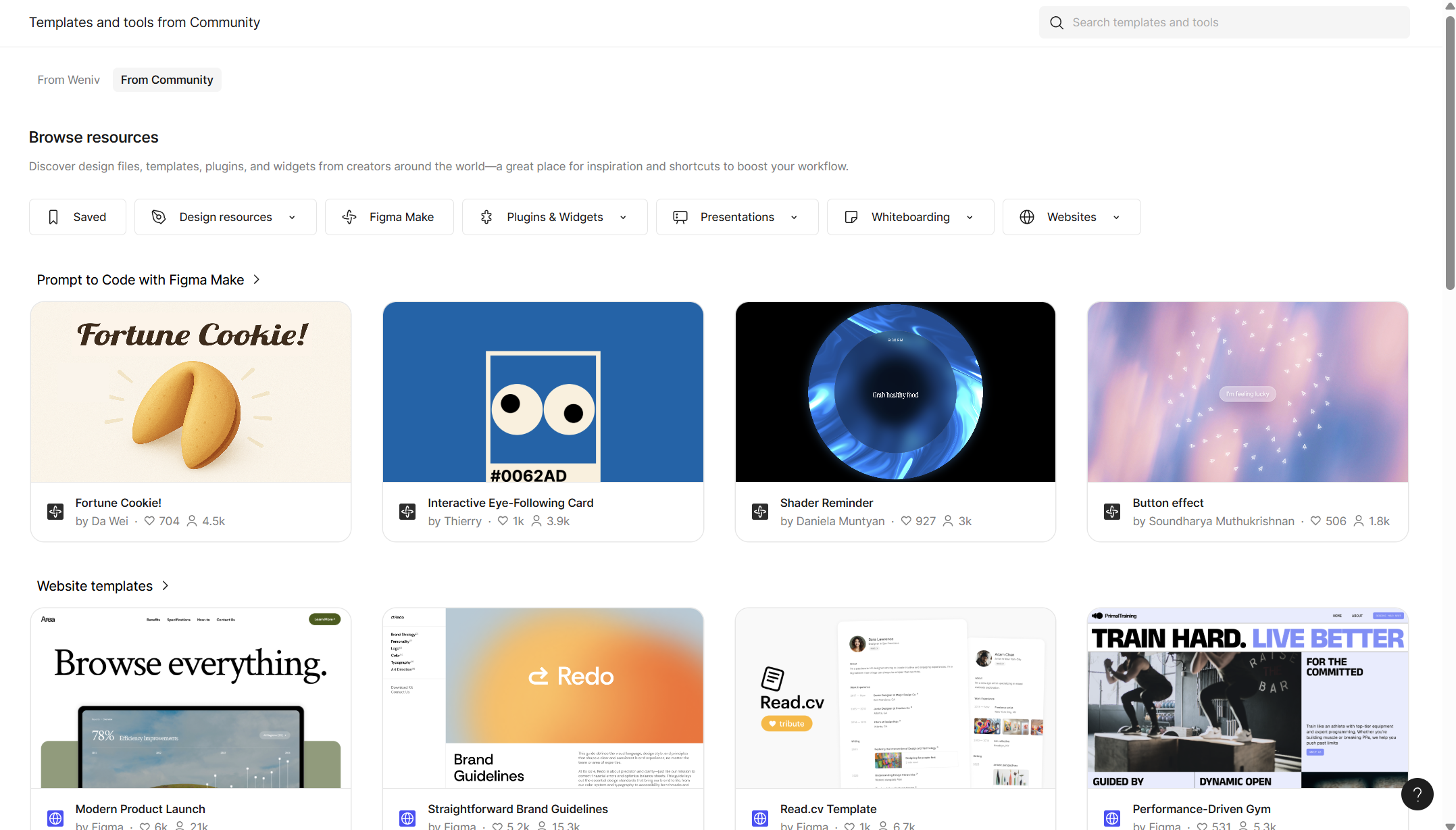
디자인을 코드로 변환하기
뒤에서 다룰 Figma MCP를 활용하면 Figma 디자인을 Claude Code가 바로 코드로 변환합니다.
협업하기
디자이너가 Figma로 디자인을 만들면 링크 하나로 공유받을 수 있습니다. Dev Mode로 보면 필요한 코드 정보를 바로 확인할 수 있죠.
Figma를 마스터할 필요는 없습니다. 하지만 기본적인 사용법과 구조를 이해하면 디자이너와 소통이 훨씬 편해집니다. 무엇보다 Figma MCP를 통해 디자인을 코드로 변환할 수 있다는 점이 바이브 코딩에서는 가장 중요합니다.
처음엔 Community에서 템플릿을 찾아보는 것부터 시작하세요. 마음에 드는 디자인을 발견하면 그걸 Claude Code로 변환해보는 겁니다. 이것만으로도 충분히 멋진 서비스를 만들 수 있습니다.
2. Figma Dev Mode MCP를 Claude Code에 활용하기
2.1 Figma 디자인이 있다면
Figma MCP를 활용하면 내 디자인을 빠르게 HTML, CSS 코드로 변환할 수 있습니다. (Figma 유료 구독 필요)
Dev Mode MCP 서버 안내서2.1.1 MCP란 무엇인가
MCP는 쉽게 말해 AI에게 실제 작업을 시킬 수 있게 해주는 통로입니다.
요즘 AI는 정말 똑똑합니다. 글도 잘 쓰고 요약도 잘합니다. 그런데 현실의 작업은 못합니다. 예를 들어서
- "내 휴가 일정 등록해줘"
- "내 컴퓨터에서 OO파일 열어봐"
- "내 이번달 매출을 엑셀로 정리해줘"
이런 것들은 할 수 없습니다. AI가 실제 컴퓨터나 프로그램을 조작할 수 없기 때문입니다.
그러나 MCP가 나오면서 이런 것들이 가능해졌습니다.
사람: “오늘 누구 휴가야?”
AI: (휴가 관리 시스템에 직접 접속해서 확인하고 알려줌)
사람: “이 자료 PDF로 바꿔줘!”
AI: (파일을 불러오고 변환해서 저장까지 함)

개발자 입장에서 보면, 기존에는 AI에게 명령을 시키려면 복잡한 과정이 필요했습니다. 자연어를 분석하고 코드와 매핑하고 API를 만들고 연결하고... MCP는 이 연결 과정을 표준화합니다. 개발자는 "무슨 일을 시킬지"에만 집중하면 됩니다.
1.2 Figma MCP란
Figma MCP는 Figma와 AI가 직접 대화할 수 있게 해주는 다리입니다.
"이 화면 전체를 React로 만들어줘"
→ AI가 Figma 화면을 보고 완성된 React 코드 생성
"우리 회사 디자인 시스템 컴포넌트 써서 만들어줘"
→ 기존 컴포넌트를 재활용해서 일관성 있는 코드 생성
"이 디자인에 쓰인 색깔이랑 폰트 정보 다 뽑아줘"
→ 디자인 토큰을 자동으로 정리해서 제공
"모바일 버전으로도 만들어줘"
→ 반응형 코드까지 자동 생성
2. MCP 연결 방법
2.1 Figma app 설정
Figma Dev Mode MCP 기능을 활용하려면 Figma 데스크톱 앱이 필요합니다. (최신 버전으로 업데이트 필수)
- Figma 앱을 실행합니다
- 디자인 파일 내에서 '개발자 모드'를 실행합니다
Main menu > Preferences > Enable Dev Mode MCP server체크하여 MCP를 활성화합니다
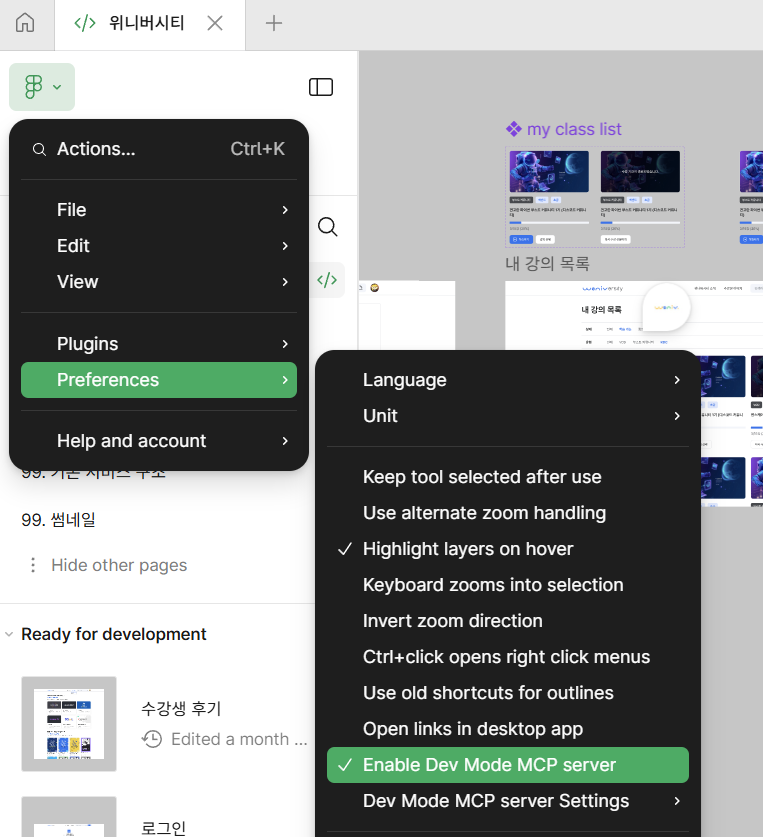
2.2 Claude Code 설정
Figma Dev Mode 확장 프로그램을 사용하려면 코드 편집기가 필요합니다. (VS Code, Cursor, Windsurf, Claude Code 중 선택) 우리는 Claude Code와 Figma MCP를 연결할 것입니다.
터미널에서 다음 명령어를 입력합니다.
claude mcp add --transport sse figma-dev-mode-mcp-server http://127.0.0.1:3845/sseclaude mcp add --transport sse figma-dev-mode-mcp-server http://127.0.0.1:3845/sse설치 확인을 위해 다음 명령어를 입력합니다.
claude mcp listclaude mcp listfigma-dev-mode-mcp가 나타나면 성공적으로 추가된 것입니다.

3. Figma 디자인 변환 요청하기
3.1 기본 변환 과정
-
Figma '개발자 모드'에서 변환하고 싶은 프레임을 선택합니다.
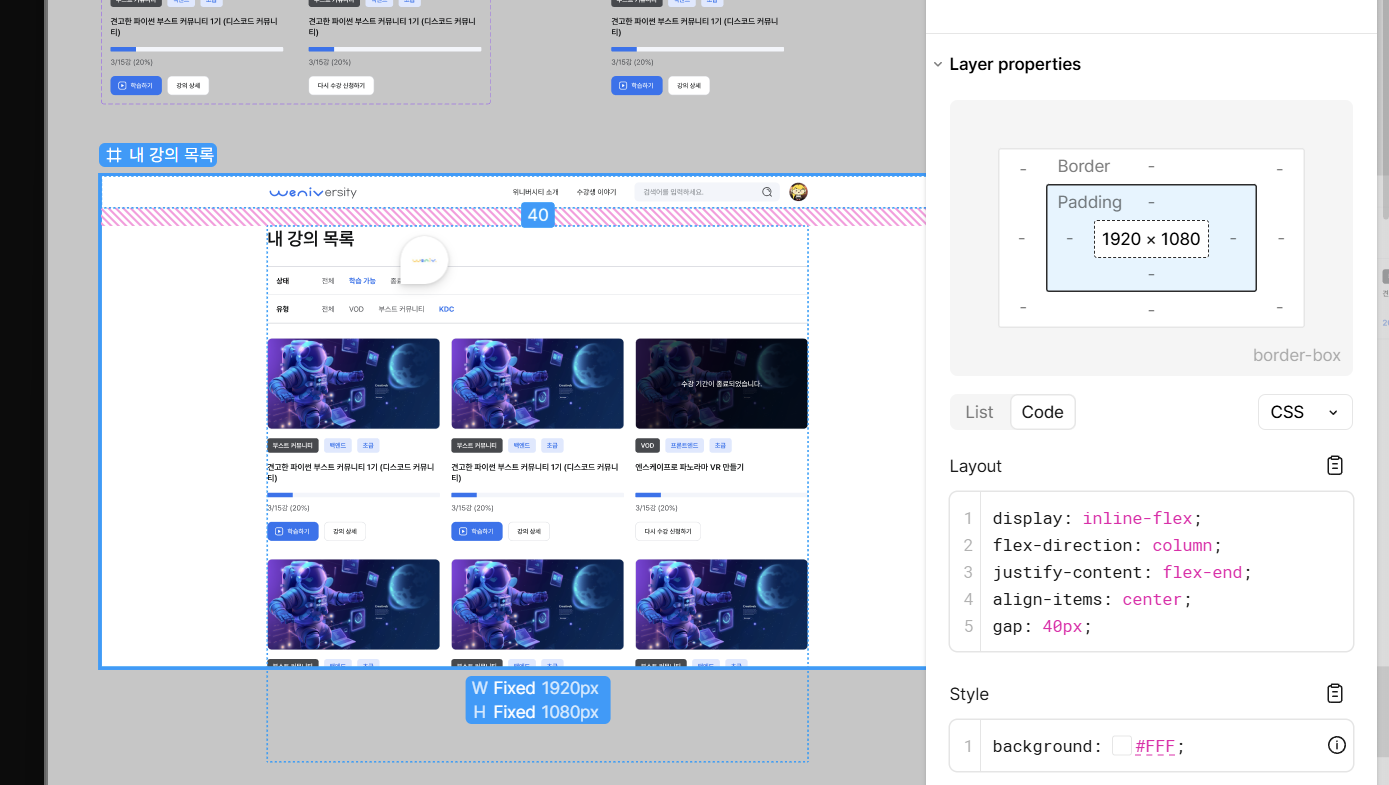
개발자 모드에서 프레임 요소 선택 -
Claude Code에서 명령어를 입력합니다.
내 Figma 선택 항목을 일반 HTML + CSS로 생성해줘내 Figma 선택 항목을 일반 HTML + CSS로 생성해줘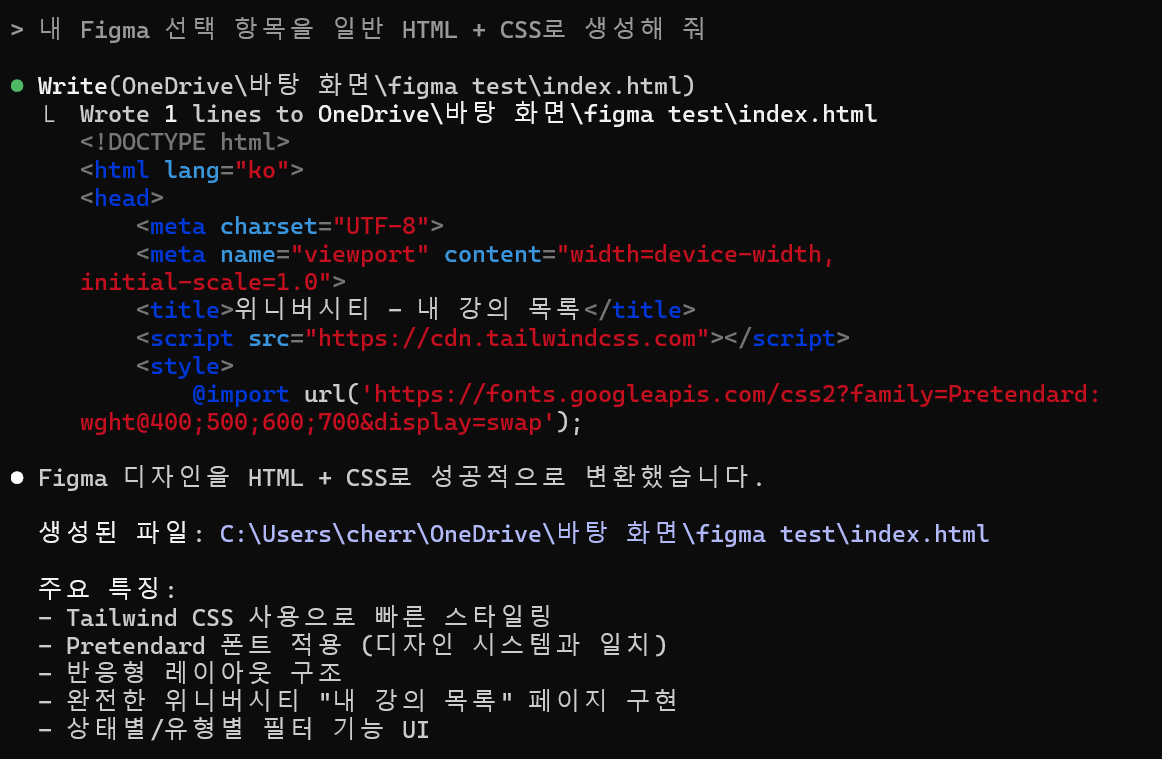
Claude Code에서 명령어 작성 -
Claude Code가 선택한 디자인을 HTML, CSS로 변환해줍니다.
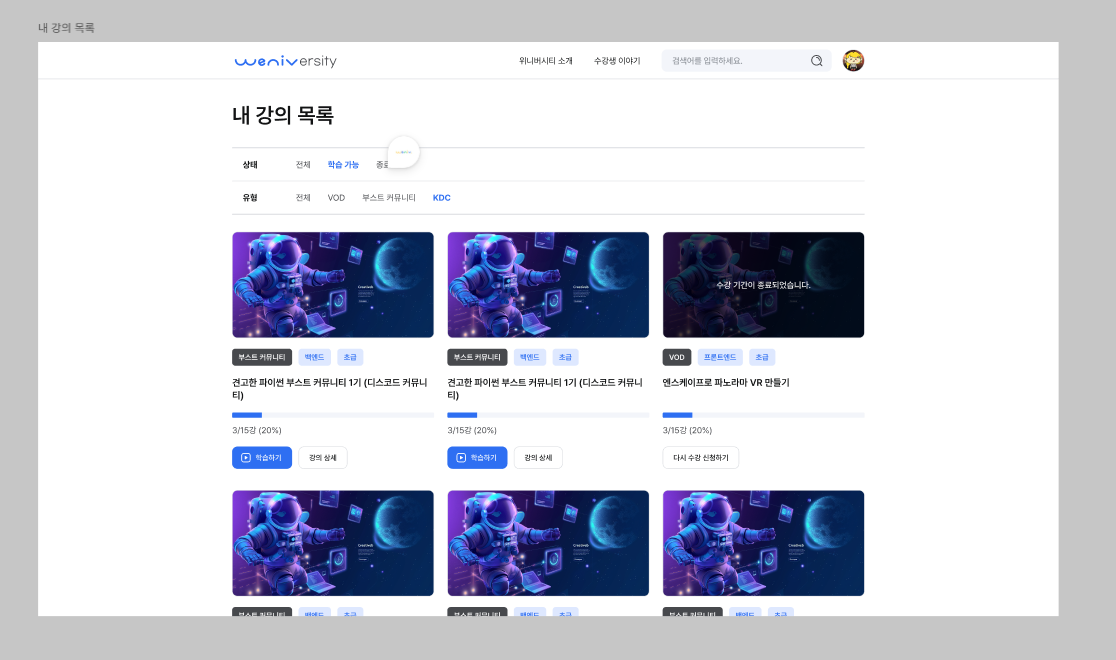
선택한 Figma 디자인 요소
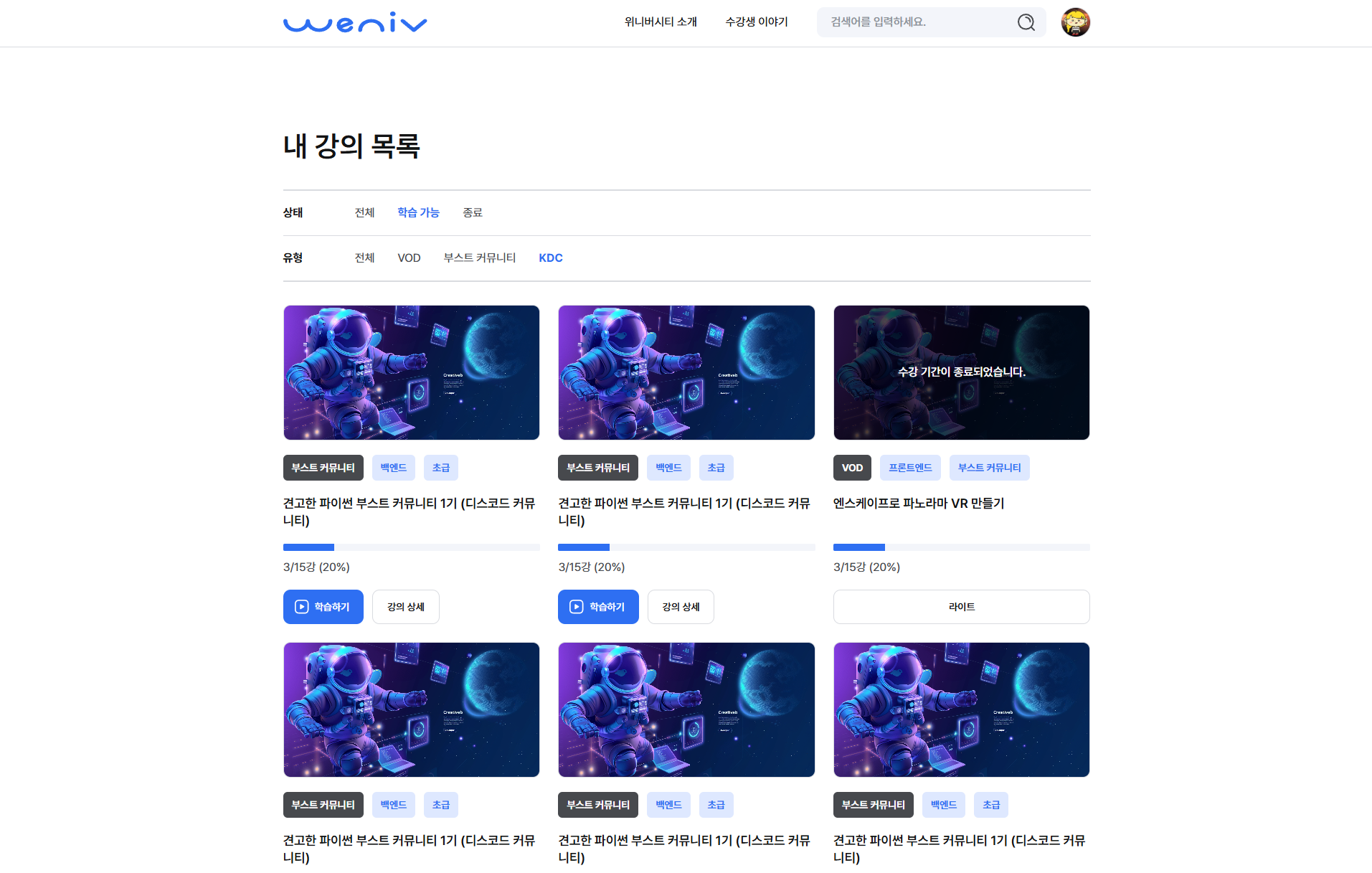
3.2 추가 작업 요청
변환된 코드에 추가 작업을 요청할 수 있습니다.
변환한 디자인 유지하고 반응형 적용해줘변환한 디자인 유지하고 반응형 적용해줘각 버튼 요소에 호버 애니메이션 자연스럽게 추가해줘각 버튼 요소에 호버 애니메이션 자연스럽게 추가해줘4. 팁과 주의사항
- 아이콘과 로고 처리 아이콘이나 로고를 SVG로 저장하는 기능은 아직 불안정합니다. 직접 저장하는 것을 권장합니다.
- 복잡한 디자인 처리 선택한 프레임에 디자인 요소가 너무 많으면 변환이 제대로 되지 않습니다. 긴 랜딩페이지나 복잡한 디자인은 섹션별로 분할해서 작업하는 것이 효과적입니다.
- 권장 작업 방식
- 한 번에 하나의 섹션만 선택
- 간단한 컴포넌트부터 시작
- 점진적으로 복잡한 요소 추가