단축키 및 모드 변경
1. 단축키
다음 단축키를 사용하여 좀 더 효율적으로 클로드 코드를 사용할 수 있습니다.
1.1 모드 전환 단축키
!: Bash 모드 진입 - 터미널 명령어를 직접 실행/: 명령어 모드 진입 - Claude Code 전용 명령어 사용@: 파일 경로 자동완성 - 빠른 파일 탐색 및 선택
1.2 편집 관련 단축키
Alt + M: 자동 수정 승인 모드, 플랜 모드 토글Alt + V: 이미지 붙여넣기 - 스크린샷이나 다이어그램 공유Ctrl + _: 실행 취소 - 마지막 작업 되돌리기Shift + Enter: 줄바꿈 - 여러 줄 입력 시 사용
1.3 입력 제어 단축키
ESC두 번 : 입력 초기화 - 현재 입력 중인 내용 모두 삭제Ctrl + U: 전체 지우기 - 입력란 한 줄 지우기
1.4 고급 기능 단축키
-
Ctrl + O: 상세 출력 모드 - 디버깅 시 유용한 자세한 정보 표시 -
Ctrl + T: TODO 목록 표시 - 현재 작업 중인 태스크 확인 -
Ctrl + R: Search 모드입니다. 프롬프트에서 해당 키워드를 검색합니다. 25년 9월 30일 업데이트된 단축키입니다.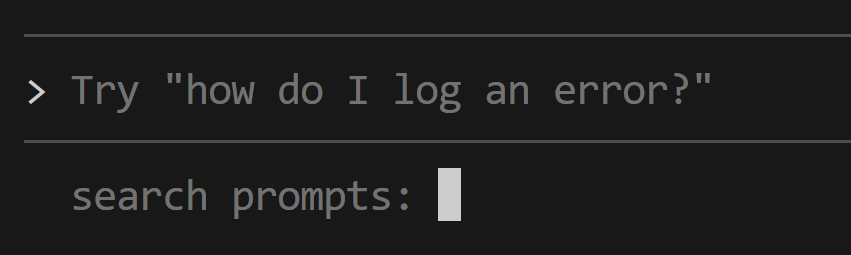
2. 모드 변경
2.1 accept edits mode
Alt + m으로 진입할 수 있습니다. 이 모드는 Claude가 제안하는 코드 수정사항을 자동으로 승인하여 작업을 할 수 있습니다. 간단한 버그나 반복적인 작업에는 사용할 수 있지만 중요한 로직 변경시에는 이 모드를 비활성화 하는 것이 좋습니다.
2.2 plan mode
Alt + m으로 진입할 수 있습니다. plan 모드는 프로젝트 시작 전 아키텍처를 구상할 때, 완성도 높은 문서를 작성할 때 사용할 수 있습니다. 플랜 모드로 계획을 짜면 아래와 같이 3개의 옵션이 나옵니다.
- Yes, and auto-accept edits: 계획을 진행하되, Claude가 제안하는 모든 코드 수정사항을 자동으로 승인합니다. 가장 빠른 작업 방식으로, Claude가 파일을 수정할 때마다 별도의 확인 없이 자동으로 변경사항이 적용됩니다.
- Yes, and manually approve edits: 계획을 진행하지만, Claude가 제안하는 각 코드 수정사항을 사용자가 직접 검토하고 승인해야 합니다. 각 변경사항마다 diff를 보여주고 승인 여부를 물어보므로, 더 신중하게 코드 변경을 관리할 수 있습니다.
- No, keep planning: 현재 계획을 실행하지 않고 계속 계획 단계에 머무릅니다. 계획을 더 다듬거나 수정하고 싶을 때 선택하는 옵션입니다.
일반적으로 간단한 작업이나 Claude의 제안을 신뢰할 수 있는 경우 옵션 1을, 중요한 코드 변경이나 각 단계를 신중히 검토하고 싶을 때는 옵션 2를 선택하는 것이 좋습니다.
여러번 개선을 해서 plans.md 문서로 만들어 두는 것을 권합니다. 3번 선택했을 때 plans.md 문서로 작성해달라고 요청하면 됩니다. 그리고 이미 plan 모드로 문서를 작성했다면 더이상 그 context를 유지하지 말고 빠져나와서 새로운 세션에서 문서를 작성하는 것을 권합니다.
2.3 bash mode
!로 진입할 수 있습니다. 터미널 명령어를 직접 실행할 수 있는 모드입니다. 간단한 폴더나 파일 관리, 패키지 설치 및 환경 설정 등을 할 수 있습니다. 이렇게 중간에 터미널에 들어가는 것만으로도 토큰을 절약할 수 있습니다.